Основная ветка блока
Данная ветка предназначена для двух целей.
1. Управление положением блока в дереве пакета блоков.
2. Создание представления параметров в редакторе блока в проекте.
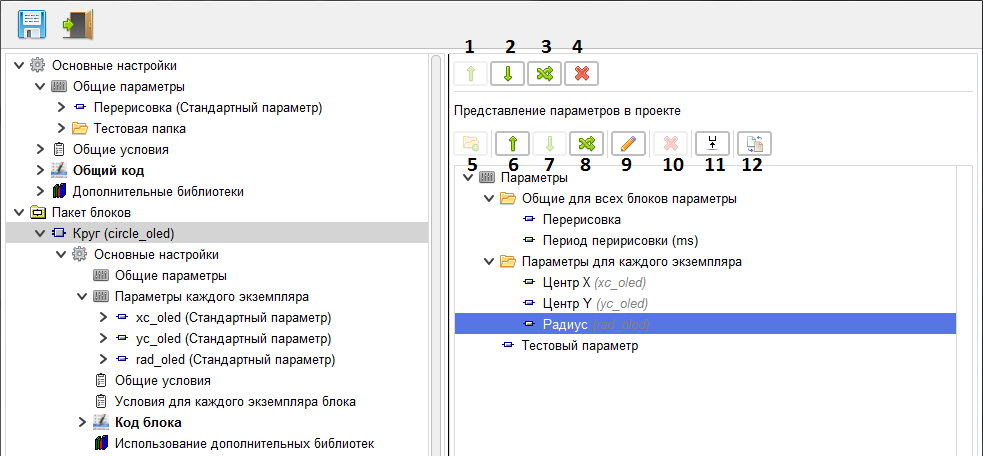
Для первой цели служит верхний тулбар.
С помощью кнопок «Вверх»(1) и «Вниз»(2) блок перемещается в пределах родительской папки.
С помощью кнопки «Свободное перемещение»(3) можно перенести блок в любое место в пределах пакета блоков.
С помощью кнопки «Удалить блок»(4) можно удалить блок.
Для выполнения второй задачи служит редактор представления параметров.
С помощью редактора представления параметров можно задать вид отображения параметров блока в редакторе блока в проекте. По умолчанию они отображаются простым списком в порядке их добавления в блок. Имя корневой папки, всегда «Параметры» и не может быть изменено.
Представление параметров в этом редакторе никак не связанно с их расположением в дереве параметров блока и редактора и никак не влияет на него.
С помощью кнопки «Создать виртуальную папку»(5) можно создать новую виртуальную папку представления параметров.
С помощью кнопок «Вверх»(6) и «Вниз»(7) выбранный элемент перемещается в пределах родительской папки.
С помощью кнопки «Свободное перемещение»(8) можно перенести выбранных элемент (параметр или виртуальную папку) в любое доступное место (если выбрана виртуальная папка – её нельзя перенести саму в себя и во вложенные в неё виртуальные папки).
С помощью кнопки «Изменить»(9) можно для виртуальной папки изменить её имя, а для параметра задать альтернативное имя, под которым он будет показываться в редакторе блока в проекте.
С помощью кнопки «Удалить папку»(10) можно удалить виртуальную папку, при этом её содержимое будет перенесено в родительскую виртуальную папку.
С помощью кнопки «Перейти к параметру»(11) можно сразу перейти на основную ветку выбранного параметра.
При помощи кнопки «Синхронизировать с деревом редактора»(12) можно пересоздать дерево отображения в соответствии с деревом редактора. Последующие изменения дерева редактора не будут изменять дерево отображения до повторного нажатия кнопки «Синхронизировать с деревом редактора»(12). Вновь создаваемые параметры будут добавляться в конец списка параметров.
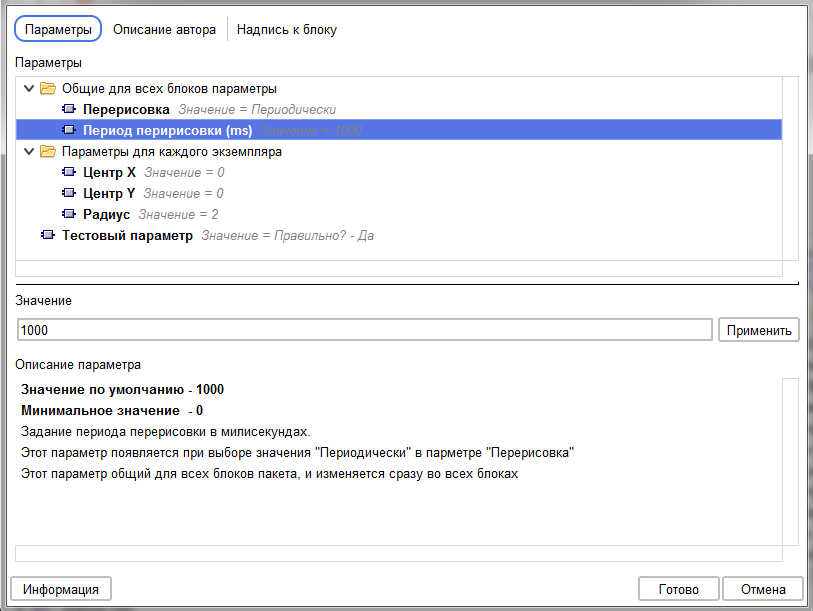
Показанное выше представление параметров в редакторе блока проекта будет выглядеть следующим образом.
1. Управление положением блока в дереве пакета блоков.
2. Создание представления параметров в редакторе блока в проекте.
Для первой цели служит верхний тулбар.
С помощью кнопок «Вверх»(1) и «Вниз»(2) блок перемещается в пределах родительской папки.
С помощью кнопки «Свободное перемещение»(3) можно перенести блок в любое место в пределах пакета блоков.
С помощью кнопки «Удалить блок»(4) можно удалить блок.
Для выполнения второй задачи служит редактор представления параметров.
С помощью редактора представления параметров можно задать вид отображения параметров блока в редакторе блока в проекте. По умолчанию они отображаются простым списком в порядке их добавления в блок. Имя корневой папки, всегда «Параметры» и не может быть изменено.
Представление параметров в этом редакторе никак не связанно с их расположением в дереве параметров блока и редактора и никак не влияет на него.
С помощью кнопки «Создать виртуальную папку»(5) можно создать новую виртуальную папку представления параметров.
С помощью кнопок «Вверх»(6) и «Вниз»(7) выбранный элемент перемещается в пределах родительской папки.
С помощью кнопки «Свободное перемещение»(8) можно перенести выбранных элемент (параметр или виртуальную папку) в любое доступное место (если выбрана виртуальная папка – её нельзя перенести саму в себя и во вложенные в неё виртуальные папки).
С помощью кнопки «Изменить»(9) можно для виртуальной папки изменить её имя, а для параметра задать альтернативное имя, под которым он будет показываться в редакторе блока в проекте.
С помощью кнопки «Удалить папку»(10) можно удалить виртуальную папку, при этом её содержимое будет перенесено в родительскую виртуальную папку.
С помощью кнопки «Перейти к параметру»(11) можно сразу перейти на основную ветку выбранного параметра.
При помощи кнопки «Синхронизировать с деревом редактора»(12) можно пересоздать дерево отображения в соответствии с деревом редактора. Последующие изменения дерева редактора не будут изменять дерево отображения до повторного нажатия кнопки «Синхронизировать с деревом редактора»(12). Вновь создаваемые параметры будут добавляться в конец списка параметров.
Показанное выше представление параметров в редакторе блока проекта будет выглядеть следующим образом.