Гілка "Пакет блоків"
Ця гілка призначена для створення нових блоків, груп та папок пакету блоків мультиблоку.
Крім того на цій гілці налаштовується вид відображення блоків у бібліотеці блоків користувача програми .
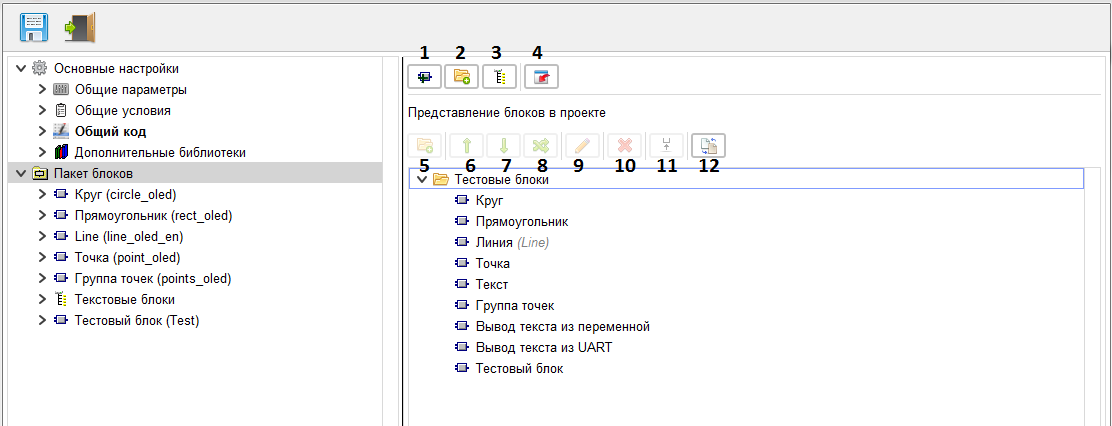
При натисканні кнопки «Новий блок»(1) відбувається створення нового блоку і перехід на його основну гілку.
При натисканні на кнопку "Нова папка"(2) відбувається створення нової папки, і перехід на її гілку.
При натисканні на кнопку «Нова група»(3) відбувається створення нової групи блоків і перехід на основну гілку створеної групи.
Якщо натиснути кнопку «Імпортувати блок або бібліотеку» (4), відкриється вікно вибору файлу блоку або бібліотеки блоків. Поле вибору файлу блок або бібліотека завантажується у пакет.
Крім того на цій гілці налаштовується вид відображення блоків у бібліотеці блоків користувача програми .
При натисканні кнопки «Новий блок»(1) відбувається створення нового блоку і перехід на його основну гілку.
При натисканні на кнопку "Нова папка"(2) відбувається створення нової папки, і перехід на її гілку.
При натисканні на кнопку «Нова група»(3) відбувається створення нової групи блоків і перехід на основну гілку створеної групи.
Якщо натиснути кнопку «Імпортувати блок або бібліотеку» (4), відкриється вікно вибору файлу блоку або бібліотеки блоків. Поле вибору файлу блок або бібліотека завантажується у пакет.
Увага!
Імпортуються лише блоки, створені у старому редакторі (Basic). Якщо в бібліотеці, що завантажується, будуть блоки, створені в редакторі Professional, вони не будуть імпортовані,
а будуть пропущені.
За допомогою редактора представлення блоків можна задати вид відображення блоків у бібліотеці блоків користувача.
За замовчуванням вони відображаються простим списком у порядку їх додавання до мультиблоку. Ім'я кореневої папки завжди відповідає імені заданому в основних налаштуваннях мультиблоку.
Подання блоків у цьому редакторі ніяк не пов'язане з їх розташуванням у дереві редактора мультиблоку і не впливає на нього.
За допомогою кнопки «Створити віртуальну папку»(5) можна створити нову віртуальну папку представлення блоків.
За допомогою кнопок «Вгору»(6) та «Вниз»(7) вибраний елемент переміщується в межах батьківської папки.
За допомогою кнопки «Вільне переміщення»(8) можна перенести вибраний елемент (блок або віртуальну папку) в будь-яке доступне місце (якщо обрано віртуальну папку – її не можна перенести саму в себе і в вкладені у неї віртуальні папки).
За допомогою кнопки «Змінити»(9) можна для віртуальної папки змінити її ім'я, а для блоку задати альтернативне ім'я, під яким він буде відображатися в бібліотеці блоків користувача. При зміні імені кореневої папки – нове ім'я буде занесено й налаштування мультиблоку.
За допомогою кнопки «Видалити папку»(10) можна видалити віртуальну папку, при цьому її вміст буде перенесено до батьківської віртуальної папки.
За допомогою кнопки «Перейти до блоку»(11) можна одразу перейти на основну гілку вибраного блоку.
За допомогою кнопки «Синхронізувати з деревом редактора»(12) можна перестворити дерево відображення відповідно до дерева редактора. Наступні зміни дерева редактора не змінюватимуть дерево відображення до повторного натискання кнопки «Синхронізувати з деревом редактора»(12). Блоки, що створюються, будуть додаватися в кінець списку блоків.
Приклад побудови дерева відображення.
Подання блоків у цьому редакторі ніяк не пов'язане з їх розташуванням у дереві редактора мультиблоку і не впливає на нього.
За допомогою кнопки «Створити віртуальну папку»(5) можна створити нову віртуальну папку представлення блоків.
За допомогою кнопок «Вгору»(6) та «Вниз»(7) вибраний елемент переміщується в межах батьківської папки.
За допомогою кнопки «Вільне переміщення»(8) можна перенести вибраний елемент (блок або віртуальну папку) в будь-яке доступне місце (якщо обрано віртуальну папку – її не можна перенести саму в себе і в вкладені у неї віртуальні папки).
За допомогою кнопки «Змінити»(9) можна для віртуальної папки змінити її ім'я, а для блоку задати альтернативне ім'я, під яким він буде відображатися в бібліотеці блоків користувача. При зміні імені кореневої папки – нове ім'я буде занесено й налаштування мультиблоку.
За допомогою кнопки «Видалити папку»(10) можна видалити віртуальну папку, при цьому її вміст буде перенесено до батьківської віртуальної папки.
За допомогою кнопки «Перейти до блоку»(11) можна одразу перейти на основну гілку вибраного блоку.
За допомогою кнопки «Синхронізувати з деревом редактора»(12) можна перестворити дерево відображення відповідно до дерева редактора. Наступні зміни дерева редактора не змінюватимуть дерево відображення до повторного натискання кнопки «Синхронізувати з деревом редактора»(12). Блоки, що створюються, будуть додаватися в кінець списку блоків.
Приклад побудови дерева відображення.
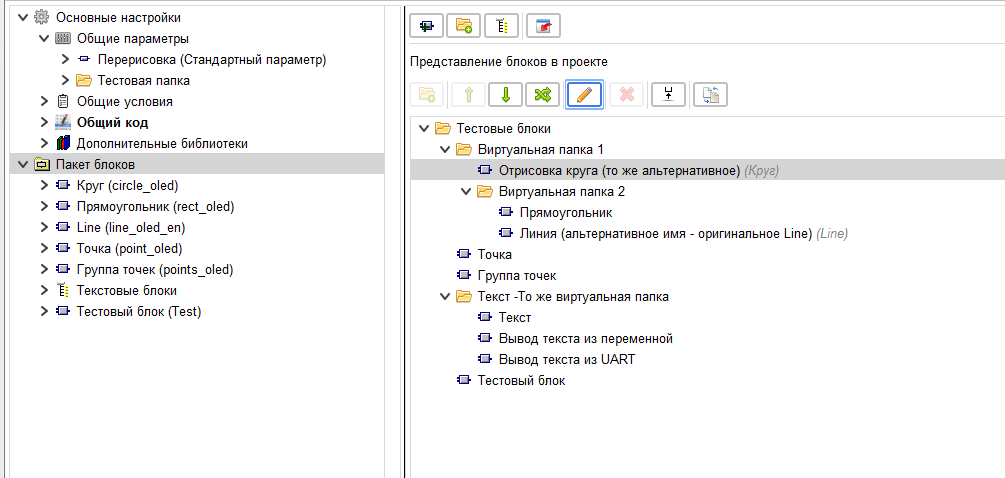
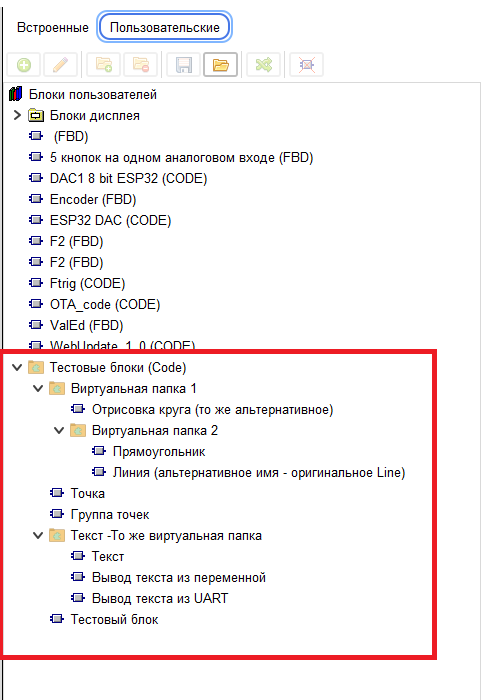
І ось як це виглядає у бібліотеці
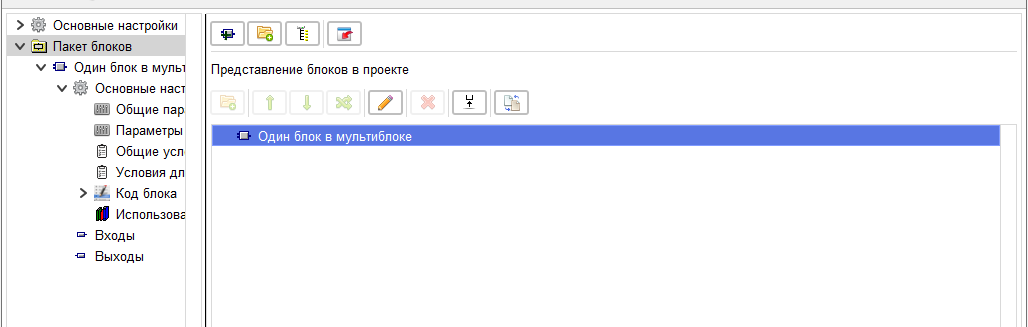
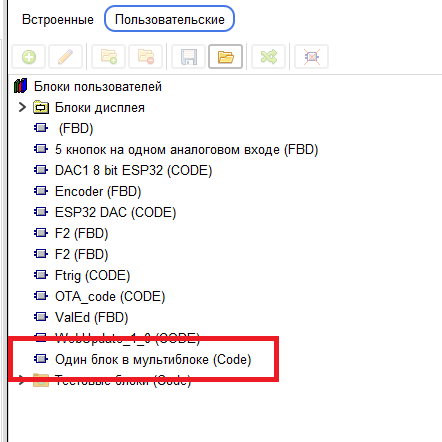
Якщо мультиблок представлений одним блоком, то ніякі маніпуляції з відображенням зробити не можна, в бібліотеці він відображається як одиночний блок.