
Ветка «Условие»
Данная ветка - это редактор условия, представляющего собой логическое выражение.
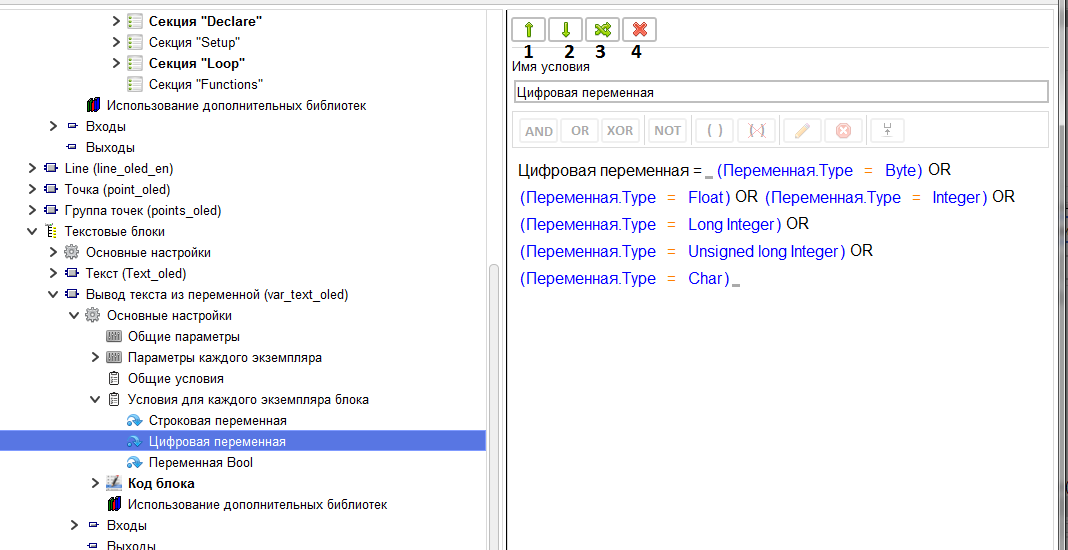
На данной ветке производится задание имени условия, и создание логического выражения.
С помощью кнопок перемещения вверх и вниз (1, 2) условие перемещается в пределах родительской папки. С помощью кнопки свободного перемещения (3), условие перемещается в любое место мультиблока и блоков.
С помощью кнопки «Удалить условие» (4) условие удаляется.
Изначально в новом условии присутствует только одно пустое подусловие.
С помощью кнопок перемещения вверх и вниз (1, 2) условие перемещается в пределах родительской папки. С помощью кнопки свободного перемещения (3), условие перемещается в любое место мультиблока и блоков.
С помощью кнопки «Удалить условие» (4) условие удаляется.
Изначально в новом условии присутствует только одно пустое подусловие.
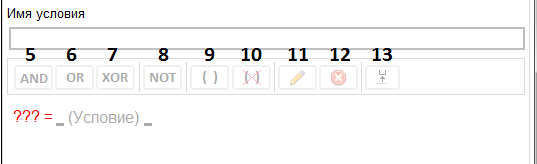
При задании имени условия оно вставляется в качестве результата в формулу.
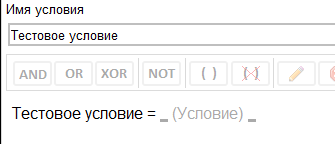
При клике по подусловию оно выделяется, и становятся доступными кнопки «NOT» (8), «Редактирование подусловия» (11).
С помощью кнопки «NOT»(8) можно задать или снять отрицание результата подусловия.
С помощью кнопки «NOT»(8) можно задать или снять отрицание результата подусловия.

При нажатии кнопки «Изменить» (11) или двойном клике на подусловии отрывается окно редактирования подусловия.
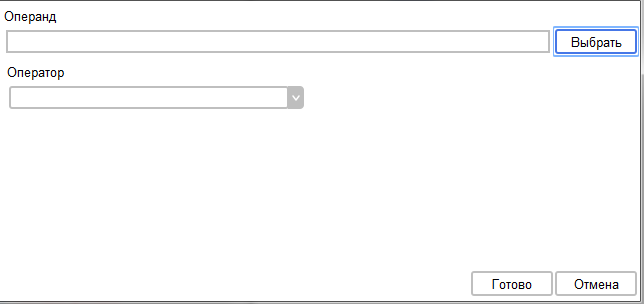
В этом окне сначала необходимо выбрать операнд, нажав на кнопку «Выбрать».
При этом откроется окно выбора операнда, в котором отображены системные значения и доступные для конкретного расположения условия тэги параметров.
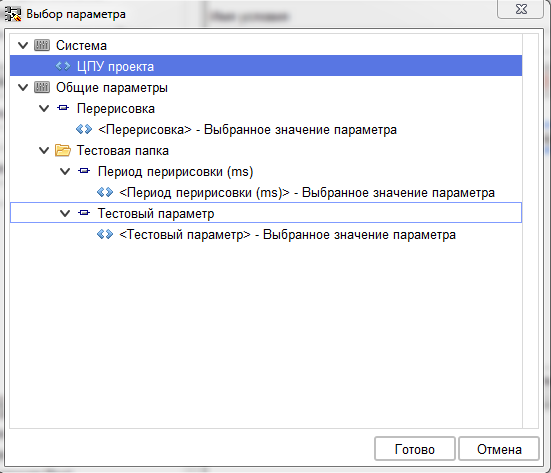
После выбора тега станет доступен список операндов, и введение или выбор возможного значения.
Список операндов, как и выбор значений, зависит от выбранного тэга. Например, для цифрового значения стандартного параметра создается такой список операндов.
Список операндов, как и выбор значений, зависит от выбранного тэга. Например, для цифрового значения стандартного параметра создается такой список операндов.
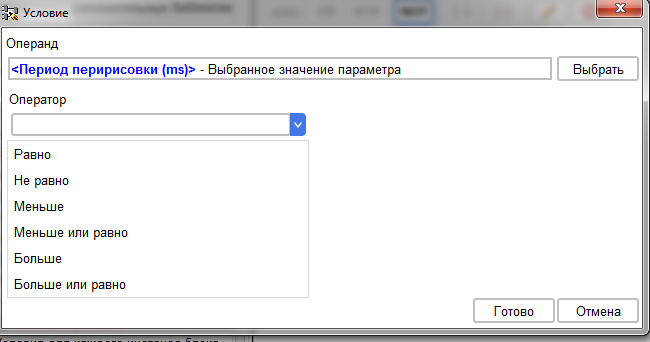
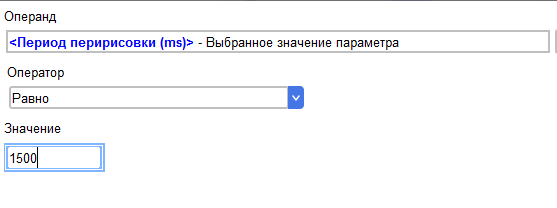
И значение вводится простым вводом
А для системного значения «ЦПУ проекта» список операндов другой
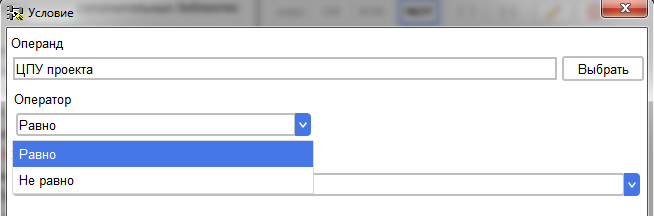
И значение уже выбирается из выпадающего списка.
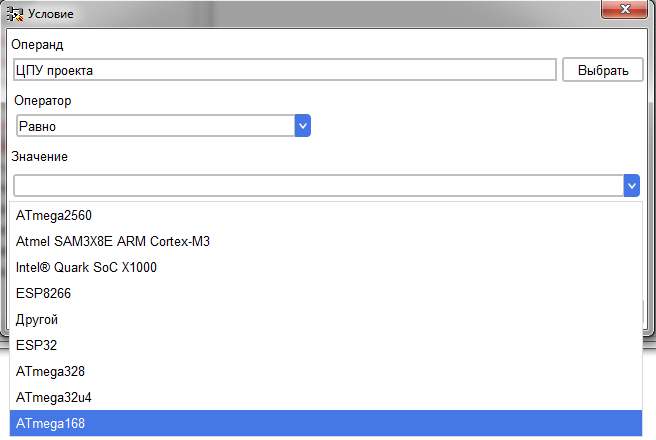
После заполнения всех полей нажимается кнопка «Готово» и настроенное подусловие попадает в редактор.
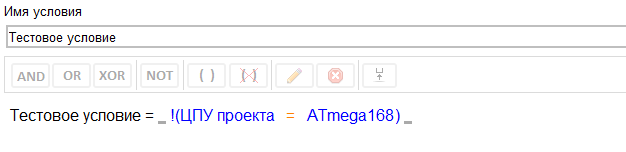
Справа и слева от каждого подусловия есть места для установки логических операторов. При клике на любое из них оно выделяется, и становятся активными кнопки «AND»(5), «OR»(6), «XOR»(7) и «Изменить»(11).
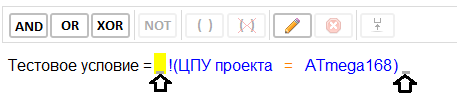
При нажатии кнопок «AND»(5), «OR»(6), «XOR»(7), соответствующий логический оператор сразу вставляется на выбранное место,
а при нажатии на кнопку «Изменить»(11) или двойном клике на выбранное место вставки логического оператора происходит открытие окна выбора оператора.
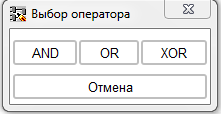
После вставки выбранного оператора автоматически создаётся новое пустое подусловие.

Новое подусловие заполняется аналогично первому. Таким образом, можно создать необходимое количество подусловий для создания нужной логики условия.

Для объединения нескольких подусловий в одни скобки необходимо выделить те подусловия, которые необходимо объединить. Это можно сделать либо правой кнопкой мыши, либо левой кнопкой мыши с зажатой
кнопкой Ctrl на клавиатуре.

При выделении более чем одного подусловия становится активной кнопка «()» (9). При её нажатии выделенные подусловия закрываются скобками.

При клике на открывающую или закрывающую скобку, объединяющую несколько подусловий (зелёного цвета), выделяется весь блок, входящий в эти скобки.

При этом становятся доступными кнопки «NOT»(8) и «(Х)»(10) При нажатии кнопки «NOT»(8) происходит установка или снятие инверсии результата выделенного блока подусловий.

При нажатии кнопки «(Х)»(10) происходит разгруппировка выбранного блока.
Внутри блока подусловий можно создавать другие блоки, с любой глубиной вложенности.
Внутри блока подусловий можно создавать другие блоки, с любой глубиной вложенности.

При выделении одного подусловия, если в нем в качестве операнда содержится тэг параметра, с помощью кнопки «Перейти»(13) можно перейти сразу в настройки данного параметра.
А с помощью кнопки «Удалить» (12) можно удалить выбранное подусловие.
А с помощью кнопки «Удалить» (12) можно удалить выбранное подусловие.