
Гілка «Умова»
Ця гілка - це редактор умови, що є логічним виразом.
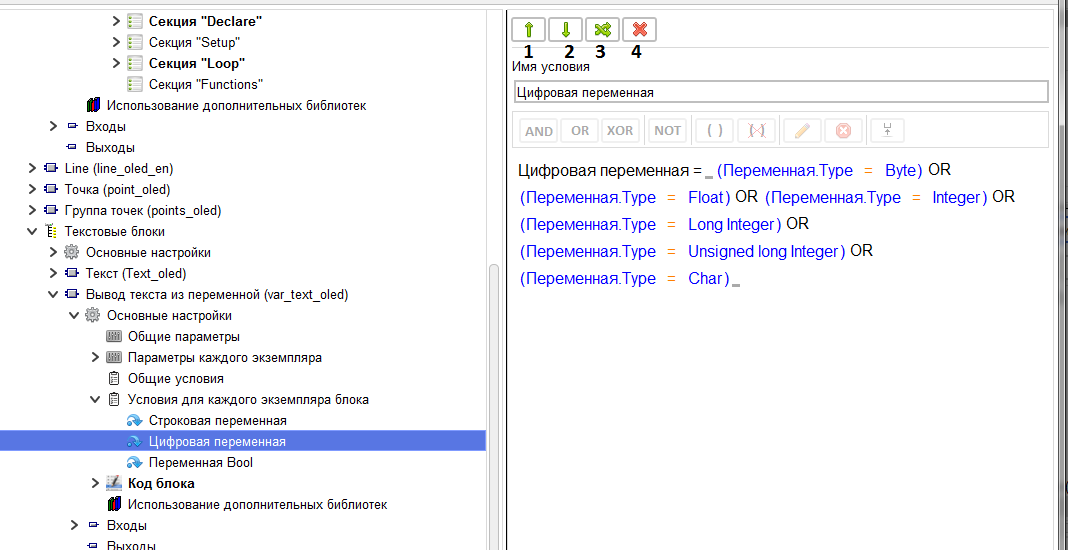
На даній галузі проводиться завдання імені умови, і створення логічного висловлювання.
За допомогою кнопок переміщення вгору та вниз (1, 2) умова переміщується в межах батьківської папки. За допомогою кнопки вільного переміщення (3) умова переміщується в будь-яке місце мультиблоку і блоків.
За допомогою кнопки «Видалити умову» (4) умова видаляється.
Спочатку в новій умові є лише одна порожня умова.
За допомогою кнопок переміщення вгору та вниз (1, 2) умова переміщується в межах батьківської папки. За допомогою кнопки вільного переміщення (3) умова переміщується в будь-яке місце мультиблоку і блоків.
За допомогою кнопки «Видалити умову» (4) умова видаляється.
Спочатку в новій умові є лише одна порожня умова.
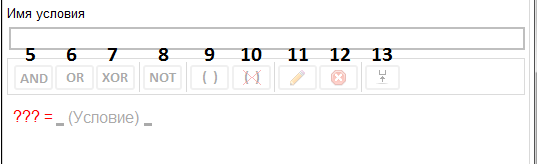
При заданні імені умови воно вставляється як результат у формулу.
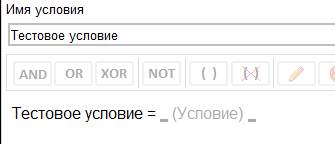
При натисканні за умовою воно виділяється, і стають доступними кнопки NOT (8), Редагування умов (11).
За допомогою кнопки NOT (8) можна задати або зняти заперечення результату умови.
За допомогою кнопки NOT (8) можна задати або зняти заперечення результату умови.

При натисканні кнопки «Змінити» (11) або подвійному кліку на умові відривається вікно редагування умови.
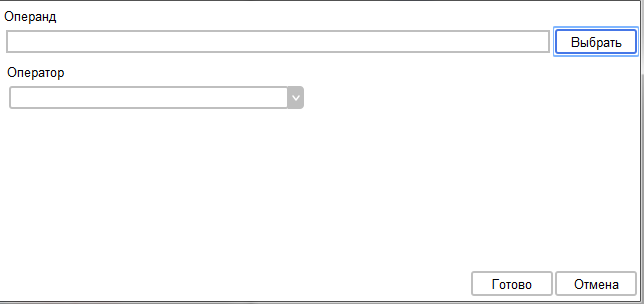
У цьому вікні спочатку необхідно вибрати операнд, натиснувши кнопку "Вибрати".
При цьому відкриється вікно вибору операнда, в якому відображено системні значення та доступні для конкретного розташування умови параметра теги.
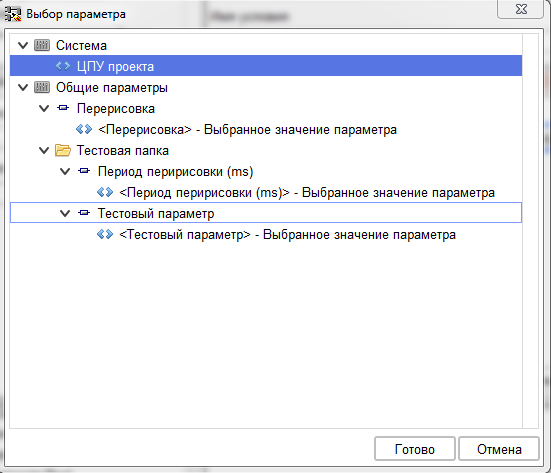
Після вибору тега буде доступний список операндів і введення або вибір можливого значення.
Список операнда, як і вибір значень, залежить від вибраного тега. Наприклад, для цифрового значення стандартного параметра створюється такий перелік операндів.
Список операнда, як і вибір значень, залежить від вибраного тега. Наприклад, для цифрового значення стандартного параметра створюється такий перелік операндів.
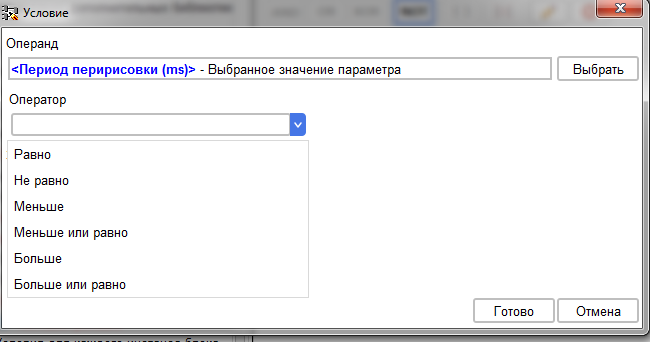
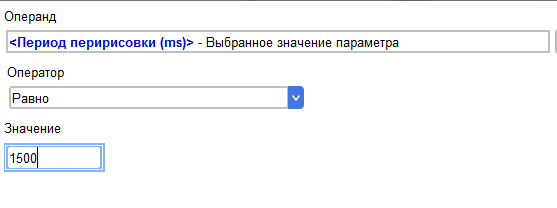
І значення вводиться простим уведенням
А для системного значення «ЦПУ проекту» список операндів інший
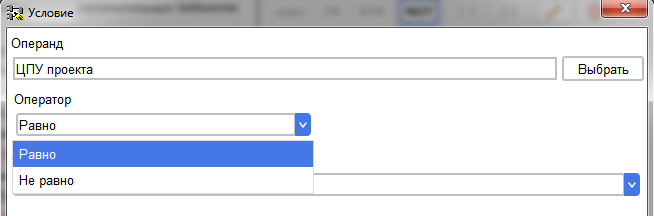
І значення вже вибирається з списку.
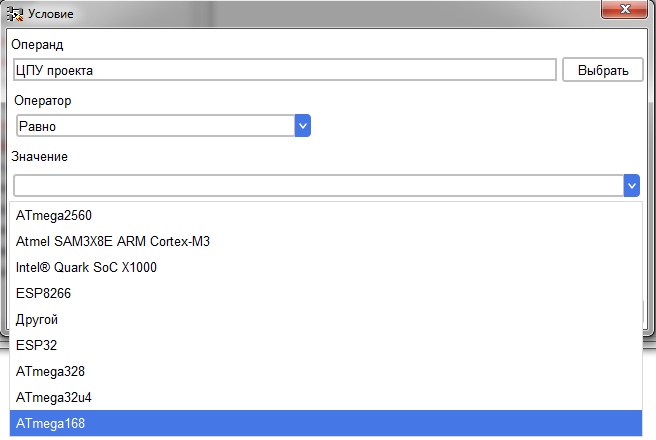
Після заповнення всіх полів натискається кнопка Готово і налаштована умова потрапляє в редактор.
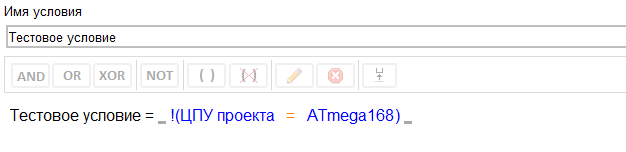
Праворуч і ліворуч від кожної умови є місця для встановлення логічних операторів.
При натисканні на будь-яке з них воно виділяється, і стають активними кнопки AND(5), OR(6), XOR(7) та Змінити(11).
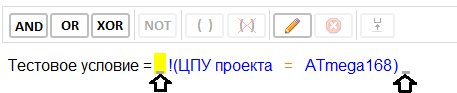
При натисканні кнопок AND(5), OR(6), XOR(7), відповідний логічний оператор відразу вставляється на обране місце,
а при натисканні на кнопку «Змінити»(11) або подвійному натисканні на вибране місце вставки логічного оператора відбувається відкриття вікна вибору оператора.
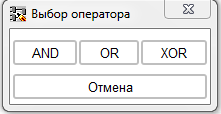
Після вставки вибраного оператора автоматично створюється нова порожня умова.

Нова умова заповнюється аналогічно першому. Таким чином, можна створити необхідну кількість умов для створення потрібної логіки умови.

Для об'єднання кількох умов в одні дужки необхідно виділити ті умови, які необхідно об'єднати.
Це можна зробити або правою кнопкою миші, або лівою кнопкою миші із затиснутою
кнопкою Ctrl на клавіатурі.

При виділенні більш ніж однієї умови стає активною кнопка «()» (9). При її натисканні виділені умови закриваються дужками.

При кліку на дужку, що відкриває або закриває, що об'єднує кілька умов (зеленого кольору), виділяється весь блок, що входить в ці дужки.

При цьому стають доступними кнопки «NOT»(8) та «(Х)»(10). При натисканні кнопки «NOT»(8) відбувається встановлення або зняття інверсії результату виділеного блоку умов.

При натисканні кнопки «(Х)»(10) відбувається розгрупування вибраного блока.
Всередині блоку умов можна створювати інші блоки, з будь-якою глибиною вкладеності.
Всередині блоку умов можна створювати інші блоки, з будь-якою глибиною вкладеності.

Якщо виділено одну умову, якщо в ньому в якості операнда міститься тег параметра, за допомогою кнопки «Перейти»(13) можна перейти відразу в налаштування даного параметра.
А за допомогою кнопки «Видалити» (12) можна видалити вибрану умову.
А за допомогою кнопки «Видалити» (12) можна видалити вибрану умову.