
Установка FLProg: скачивание, первый запуск и проверка работы
Эта инструкция поможет корректно установить FLProg и убедиться, что среда полностью готова к работе.
1. Проверьте компьютер перед установкой
Для стабильной работы рекомендуется использовать Windows 10 или 11. На более старых версиях программа также может запускаться, но современные ОС избавляют от большинства проблем с драйверами, правами доступа и системными обновлениями.
- На системном диске есть свободное место. Рекомендуется выделить не менее 10 ГБ.
- Объем оперативной памяти достаточен. Желательно, чтобы у вас было 8 ГБ ОЗУ или больше.
- Есть подключение к интернету. Оно необходимо для загрузки программы и, при необходимости, драйверов.
Перед загрузкой дистрибутива необходимо выяснить разрядность вашей операционной системы.
- Откройте меню Пуск и перейдите в Параметры (значок шестерёнки).
- Выберите раздел Система, затем нажмите О системе.
- В блоке характеристик найдите строку Тип системы.
- Если указано «64-разрядная операционная система», скачивайте 64-битную версию FLProg.
- Если «32-разрядная», потребуется соответствующая 32-битная сборка (если она доступна на сайте).
3. Скачайте FLProg с официального сайта и выберите вариант поставки
Скачивать программу следует только с официального сайта разработчика.
- Откройте браузер и перейдите по адресу: https://flprog.ru
- Перейдите в раздел загрузок. Навигация обычно выглядит так: Загрузки → Дистрибутивы FLProg → Актуальная версия → Программа FLProg.
- Инсталлятор (установщик) — классический .exe файл. Мастер установки автоматически скопирует файлы, создаст ярлыки и интегрирует программу в систему. Этот вариант оптимален для постоянной работы.
- Portable-версия (портативная) — архив, который достаточно распаковать в любую папку. Программа запускается напрямую из неё без установки в систему.
4. Запустите установщик
Найдите скачанный файл установки FLProg. Обычно он находится в папке, куда вы сохранили дистрибутив. Например:
SetupFLProg_9.7.1_Win64.exe
Номер версии в имени файла может быть другим.
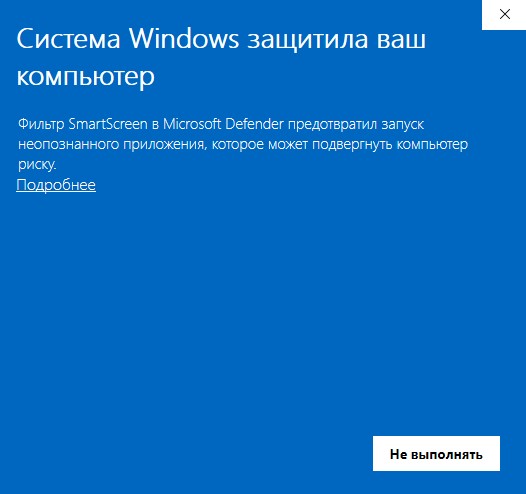
- Появится синий экран с сообщением: «Система Windows защитила ваш компьютер». Нажмите на ссылку «Подробнее» (рис. 1).
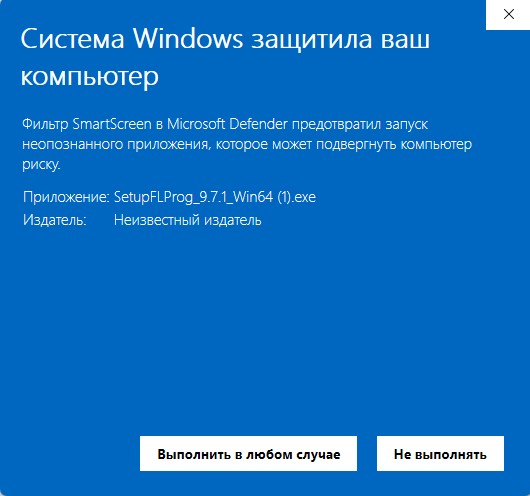
- Откроется дополнительное меню. Нажмите кнопку «Выполнить в любом случае» (рис. 2).
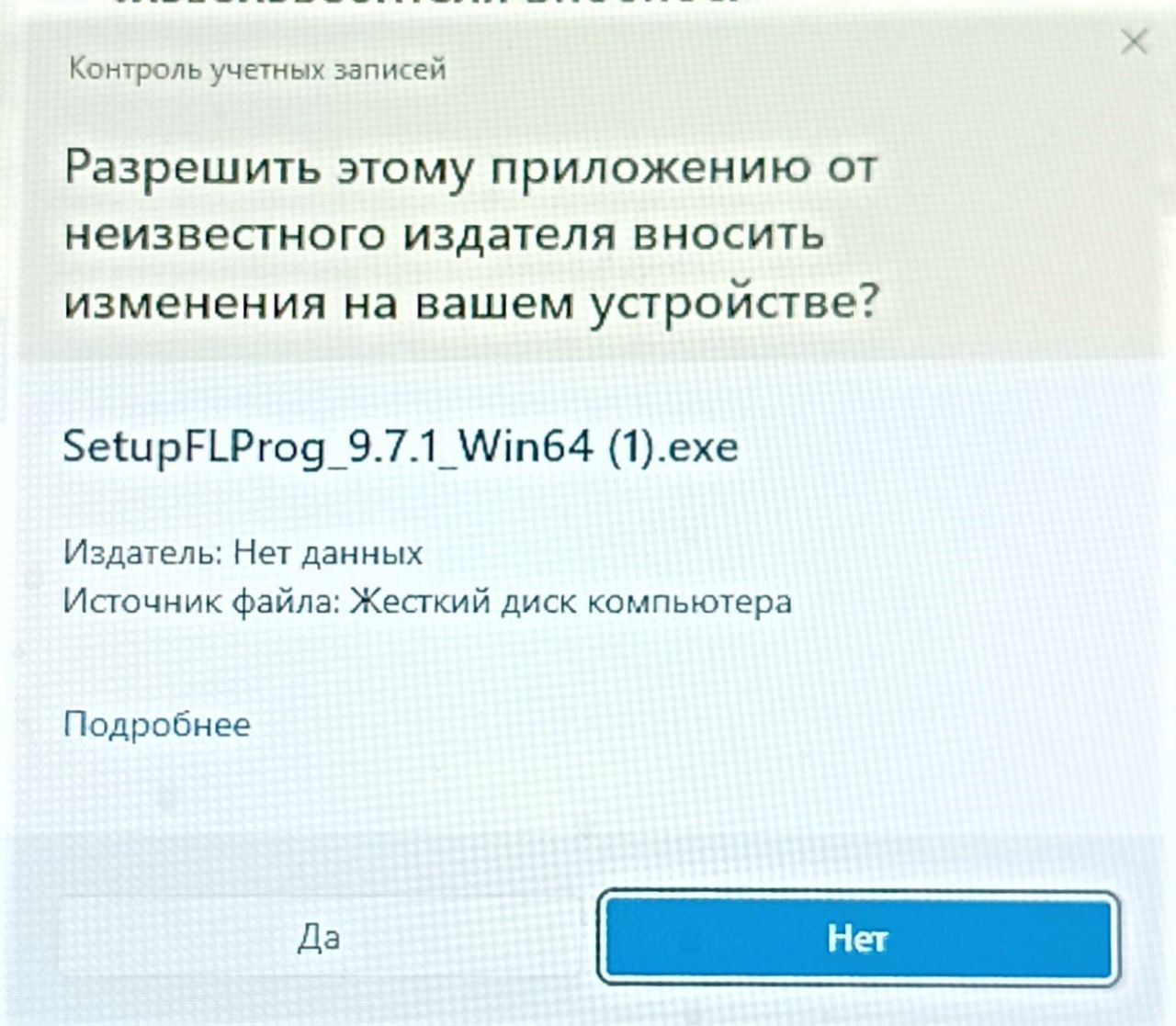
- Далее появится окно «Контроля учётных записей» с вопросом: «Разрешить этому приложению вносить изменения на вашем устройстве?». Нажмите «Да» (рис. 3).
Дальнейшие шаги мастера установки:
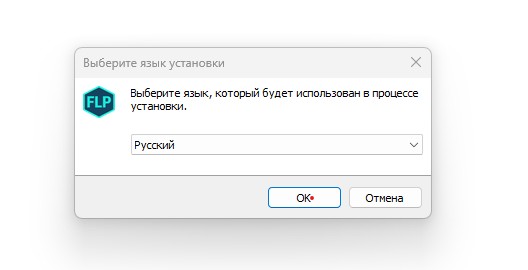
- Выбор языка: В первом окне выберите язык интерфейса (по умолчанию стоит «Русский») и нажмите OK (рис. 4).
- Лицензионное соглашение: Ознакомьтесь с текстом, примите условия и нажмите «Далее».
- Дополнительные задачи: Установщик предложит список действий (например, создание ярлыка на рабочем столе). Отметьте нужные пункты и нажмите «Далее».
- Начало установки: Нажмите кнопку «Установить».
5. Проверка и установка драйверов
- Подключите плату к компьютеру через USB-кабель.
- Нажмите комбинацию клавиш Win + X и выберите Диспетчер устройств.
- Разверните ветку Порты (COM и LPT).
- USB-SERIAL CH340 (COM3)
- Silicon Labs CP210x USB to UART Bridge (COM5)
Скачайте драйвер для вашего чипа (CH340 или CP2102) с сайта производителя, распакуйте архив и запустите установщик (файл INSTALL или .exe). После установки отключите и снова подключите плату.
Совет: Если порт так и не появился, попробуйте другой USB-кабель. Многие кабели, продающиеся вместе с дешёвой электроникой, предназначены только для зарядки и не имеют линий передачи данных.
6. Подготовка рабочего пространства и правила именования
- Учебные проекты — для примеров и тестов.
- Рабочие проекты — для реальных задач.
- Backups — для резервных копий.
- LED_Blink_BluePill_v01
- Timer_Light_Off_Arduino_v02
- Modbus_HMI_Test_v01
Хотя FLProg корректно работает с кириллицей, некоторые сторонние компиляторы и библиотеки могут выдавать ошибки, если в пути к файлу или его имени есть русские буквы или пробелы.
7. Первый тестовый проект: проверяем компиляцию
- В главном меню FLProg выберите Файл (или кликнуть по иконке
 )→ Новый проект для контроллера.
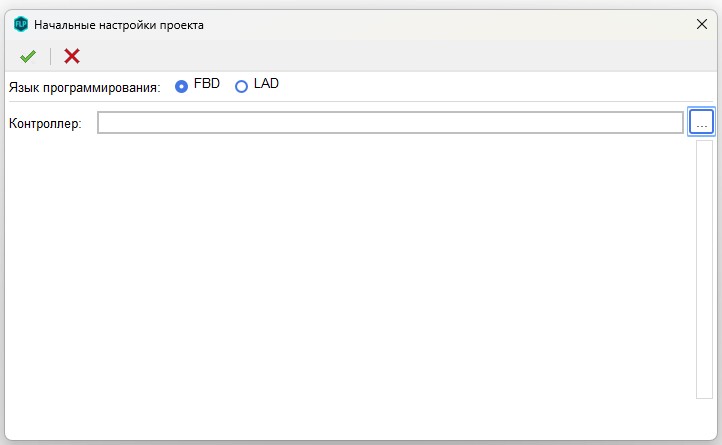
 - В открывшемся окне нажмите на кнопку с тремя точками рядом с полем «Контроллер».
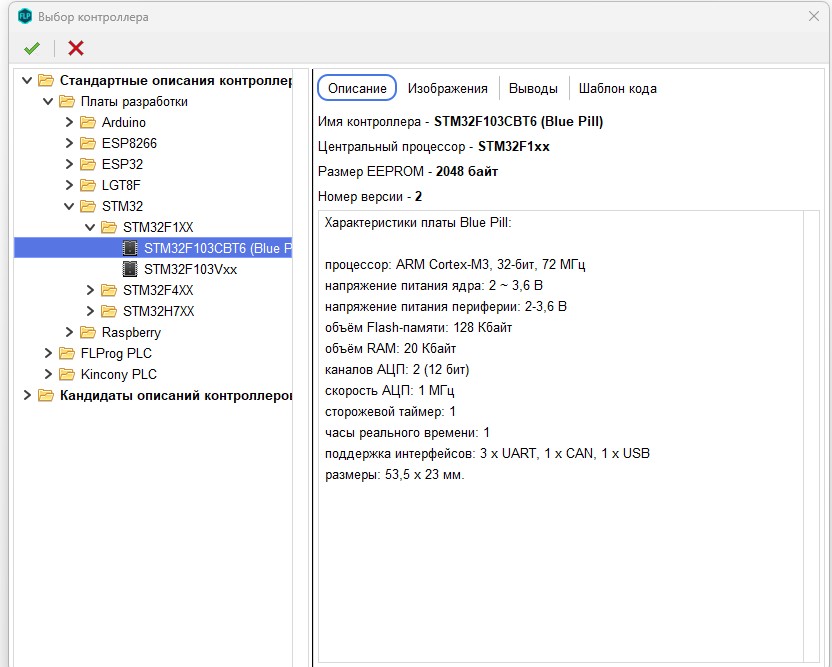
- Открыть папку Стандартные описания контроллеров → Платы разработки → папка STM32
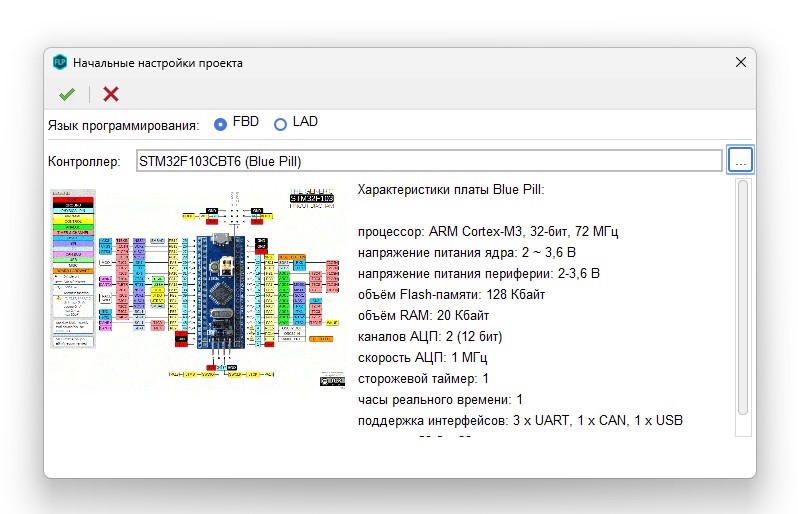
Язык программирования оставьте по умолчанию (FBD) и подтвердите создание.
- В дереве проекта слева раскройте ветку Контроллер → Теги → Выходы.
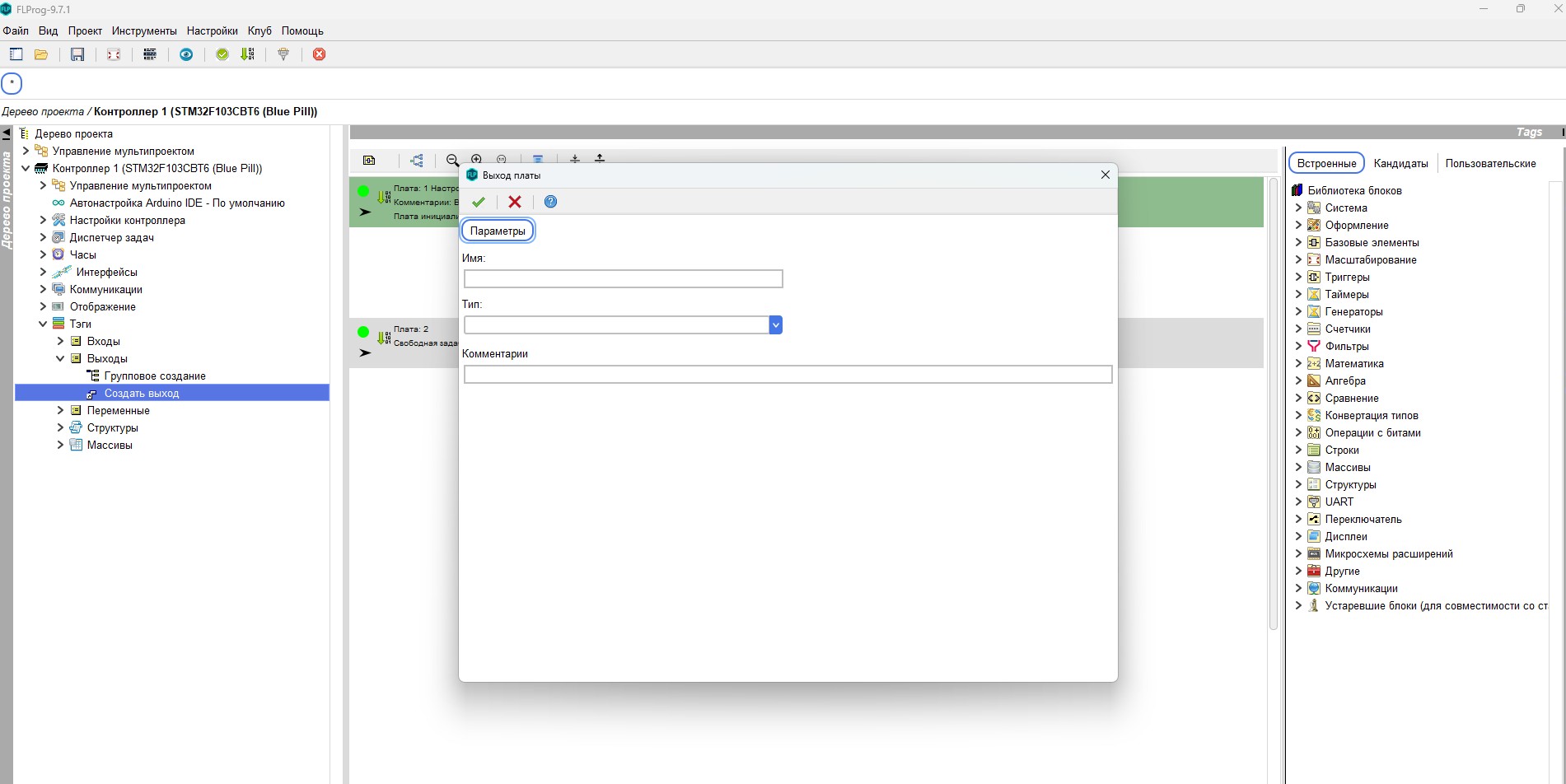
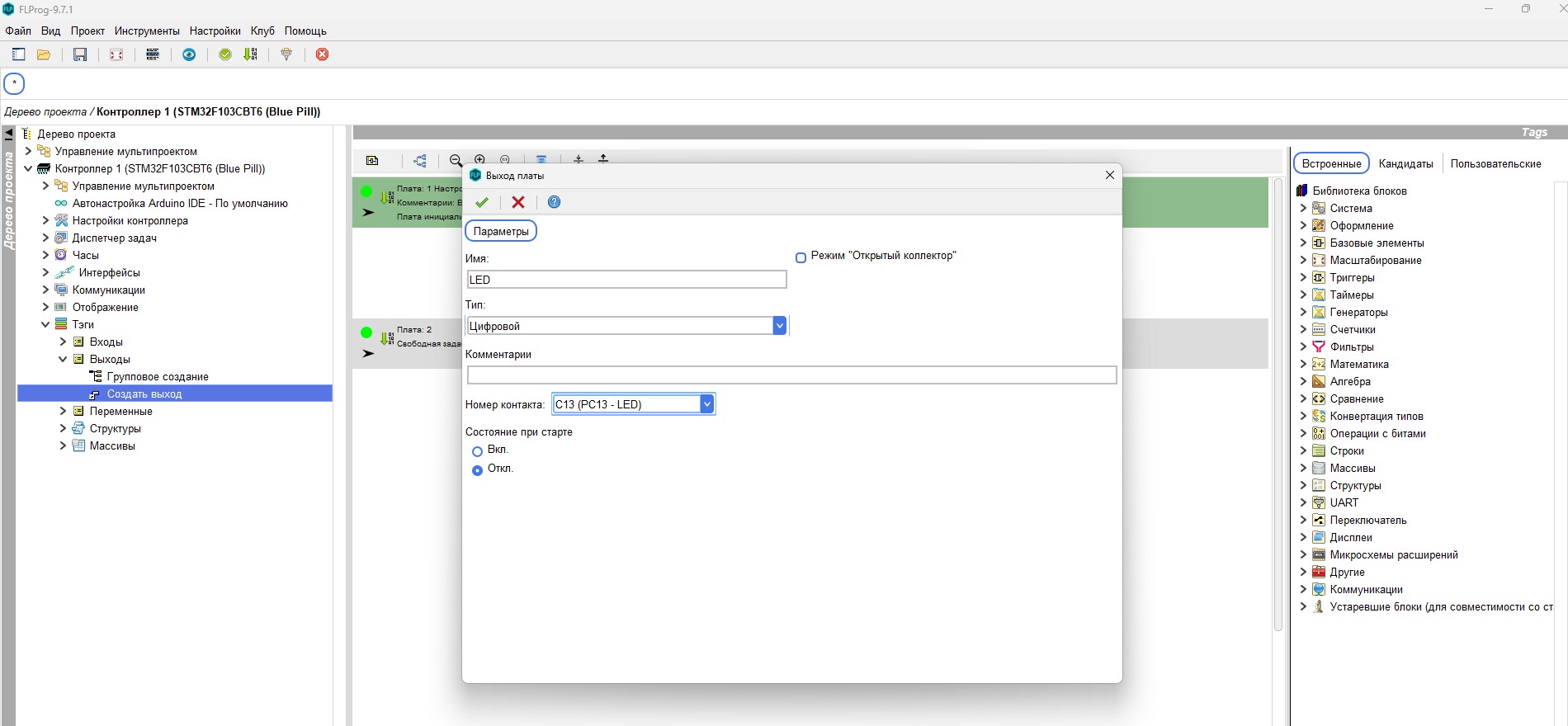
- Кликните правой кнопкой мыши по ветке «Выходы» и выберите Создать выход.
- Задайте имя (например, LED), выберите тип Цифровой и укажите номер пина (для Arduino Uno это обычно 13, для Blue Pill — C13). Нажмите подтверждение(зеленая галочка).
- Перетащите появившийся тег LED из дерева проекта прямо на рабочее поле .
- Обратите внимание: вход блока окрашен в красный цвет. Это значит, что он не подключён, и скомпилировать такую схему не получится.
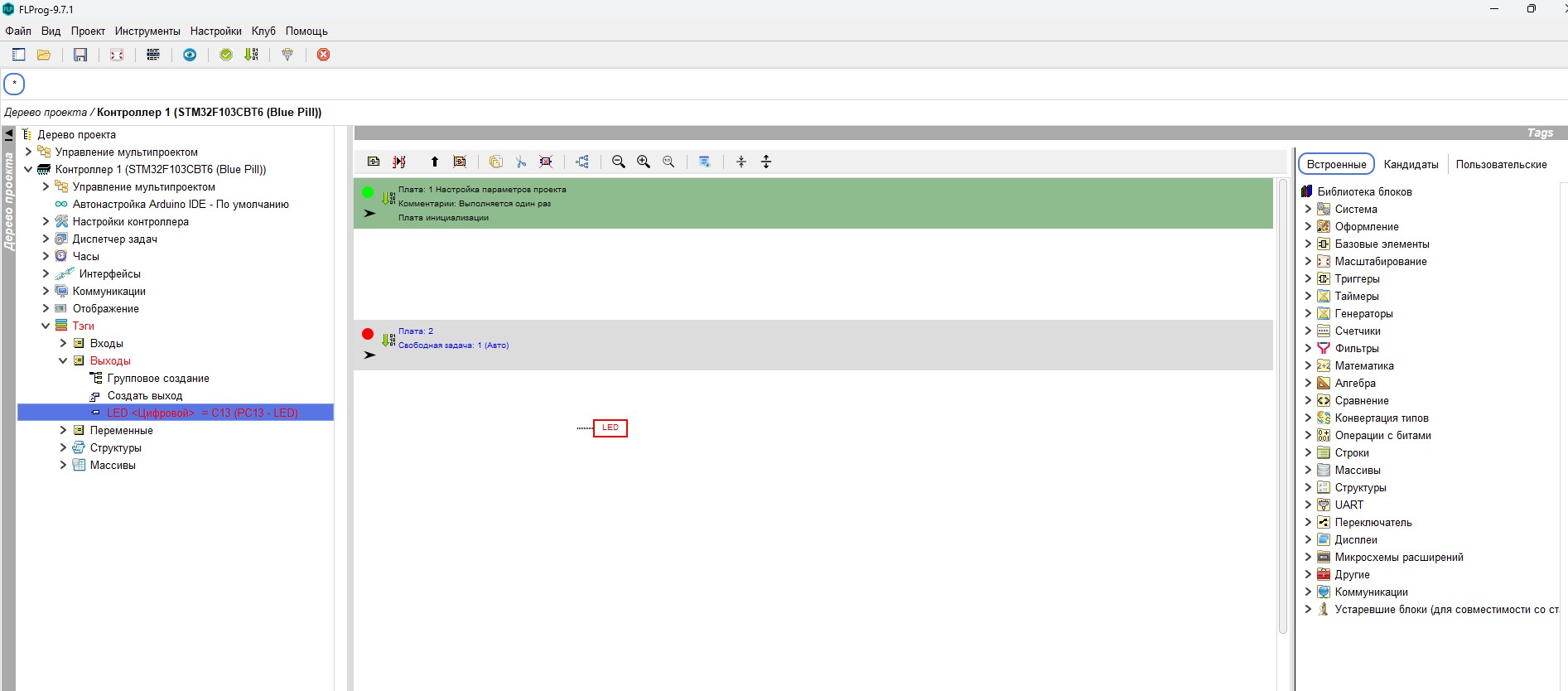
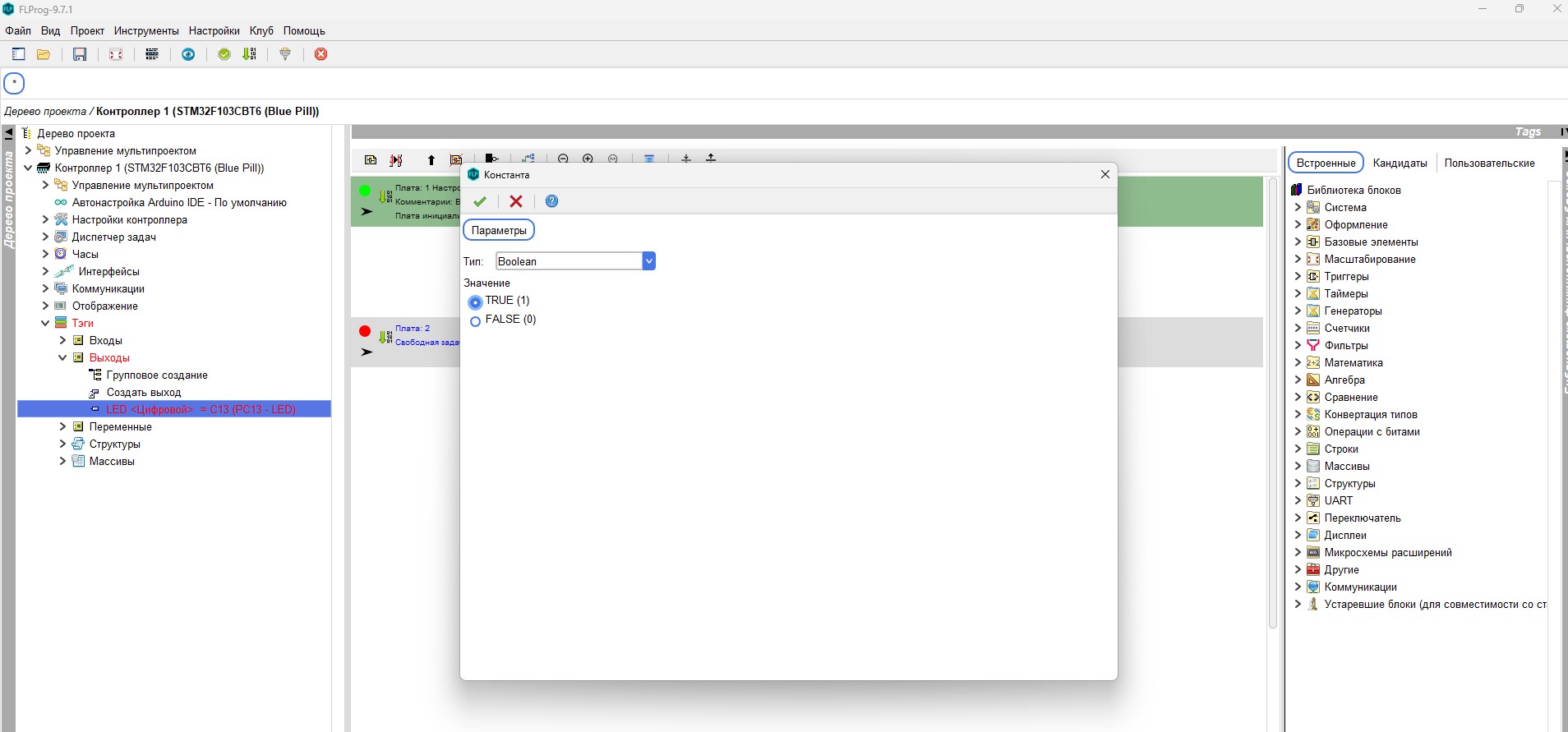
- Кликните по входу блока правой кнопкой мыши и выберите Вставить константу.
- В появившемся окне выберите значение True (1) и нажмите зеленую галочку (подтверждение)
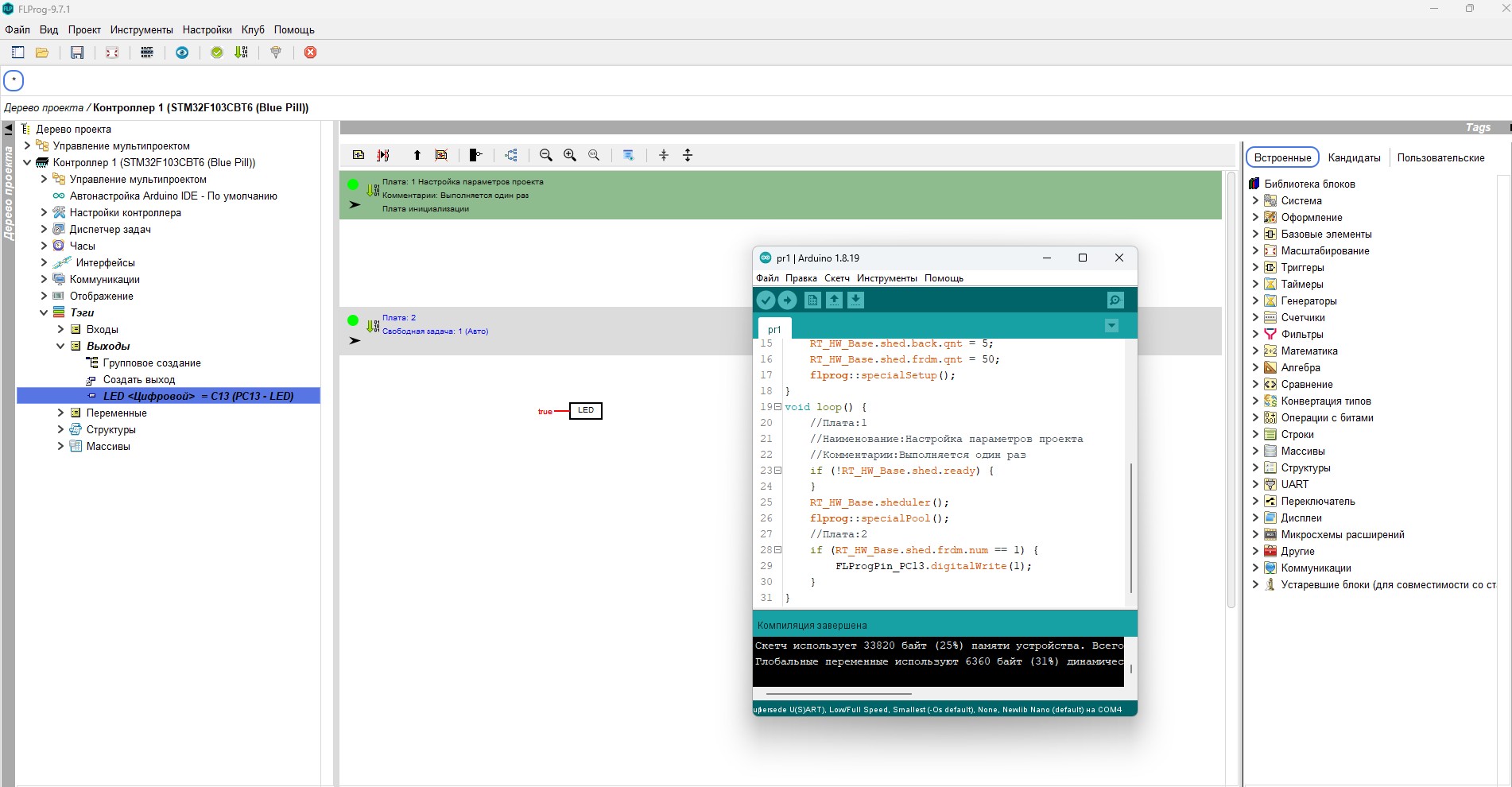
- В верхнем меню нажмите кнопку Компилировать проект (или выберите соответствующий пункт в меню).
- Откроется встроенное окно Arduino IDE, и начнётся процесс сборки кода.
- Дождитесь появления надписи белого цвета: «Скетч использует...» с указанием занятой памяти.
Финальный чек-лист готовности
| Шаг | Что проверяем | Ожидаемый результат |
|---|---|---|
| 1 | Запуск FLProg | Главное окно открывается без ошибок |
| 2 | Драйверы | Плата определяется в Диспетчере устройств, COM-порт виден |
| 3 | Папка для проектов | Создана отдельная папка, не внутри директории программы |
| 4 | Создание проекта | Окно нового проекта открывается ,плата выбирается |
| 5 | Компиляция | Тестовый проект успешно собирается, ошибок нет |
| 6 | Сохранение | Проект сохраняется в вашу рабочую папку под понятным именем |
Регистрация в клубе FLProg
На сайте клуба можно авторизоваться, но создать аккаунт можно исключительно из FLProg.
Для этого потребуется подключение к интернету.
- В главном меню программы выберите пункт Клуб → Зарегистрироваться.
- В открывшемся окне заполните поля:
- Логин — придумайте уникальное имя (латиницей).
- Пароль — надёжный пароль, который вы запомните.
- Повтор пароля — введите пароль ещё раз для проверки.
- Нажмите кнопку регистрации.
Что происходит после регистрации
Если всё прошло успешно, вы увидите свой логин в строке состояния программы (внизу главного окна FLProg). Это значит, что авторизация выполнена.
Единый аккаунт для программы и сайта
- Авторизоваться на сайте и просматривать свои проекты, обсуждения и материалы.
- Скачивать дополнительные библиотеки и примеры.
- Участвовать в форуме и задавать вопросы разработчикам и другим пользователям.
Если вы забудете данные, восстановить доступ может быть сложнее, чем просто сохранить их сразу после регистрации.