
Встановлення FLProg: завантаження, перший запуск та перевірка роботи
Ця інструкція допоможе коректно встановити FLProg та впевнитися, що середовище повністю готове до роботи.
Ми не будемо торкатися складної настройки або розбору всіх функцій програми. Наша задача простіша і конкретніша: завантажити актуальний дистрибутив, встановити його, перевірити драйвери та створити перший тестовий проект.
FLProg — це настільне середовище для візуального програмування мікроконтролерів. Замість написання коду користувач збирає логіку пристрою з готових функціональних блоків та зв'язків між ними. Однак перш ніж переходити до створення схем, необхідно підготувати робочий простір.
1. Перевірте комп'ютер перед встановленням
Для стабільної роботи рекомендується використовувати Windows 10 або 11. На більш старих версіях програма також може запускатися, але сучасні ОС позбавляють від більшості проблем з драйверами, правами доступу та системними оновленнями.
Перед початком установки переконайтеся, що:
- На системному диску є вільне місце. Рекомендується виділити не менше 10 ГБ.
- Обсяг оперативної пам'яті достатній. Бажано, щоб у вас було 8 ГБ ОЗУ або більше.
- Є підключення до інтернету. Він необхідний для завантаження програми та, за необхідності, драйверів.
Порада
Заздалегідь підготуйте USB-кабель та мікроконтролерну плату. У прикладах ми використовуємо Blue Pill (STM32), але для самого процесу встановлення тип плати не має значення.
2. Перевірте розрядність Windows
Перед завантаженням дистрибутива необхідно з'ясувати розрядність вашої операційної системи.
Як це зробити:
- Відкрийте меню Пуск та перейдіть у Параметри (значок шестерні).
- Виберіть розділ Система, потім натисніть Про систему.
- У блоці характеристик знайдіть рядок Тип системи.
- Якщо вказано «64-розрядна операційна система», завантажуйте 64-бітну версію FLProg.
- Якщо «32-розрядна», знадобиться відповідна 32-бітна збірка (якщо вона доступна на сайті).
Інформація
Розрядність Windows стосується виключно вашого комп'ютера. Вона ніяк не впливає на вибір мікроконтролера всередині середовища — архітектуру плати ви вкажете вже після запуску програми.
3. Завантажте FLProg з офіційного сайту та виберіть варіант постачання
Завантажувати програму слід тільки з офіційного сайту розробника.
- Відкрийте браузер і перейдіть за адресою: https://flprog.ru
- Перейдіть у розділ завантажень.Навігація зазвичай виглядає так: Завантаження → Дистрибутиви FLProg → Актуальна версія → Програма FLProg.
На сторінці завантаження доступні два основних формати:
- Інсталятор (установник) — класичний .exe файл. Майстер установки автоматично скопіює файли, створить ярлики та інтегрує програму в систему. Цей варіант оптимальний для постійної роботи.
- Portable-версія (портативна) — архів, який достатньо розпакувати в будь-яку папку. Програма запускається безпосередньо з неї без встановлення в систему.
Який варіант вибрати новачкові?
Ми рекомендуємо використовувати інсталятор. Він позбавляє від необхідності вручну шукати виконуваний файл, створювати ярлики або налаштовувати шляхи. Програма встановлюється звичним способом і завжди доступна через меню «Пуск».
Portable-версія стане в нагоді просунутим користувачам: наприклад, для тестування нових збірок без ризику для основного середовища, для перенесення програми на флешці або для одночасної роботи з різними версіями FLProg.
Ім'я файлу та збереження:
У назві установника зазвичай вказані номер версії та розрядність, наприклад: SetupFLProg_9.7.1_Win64.exe (цифри можуть відрізнятися, оскільки програма регулярно оновлюється).
Збережіть файл не в загальну папку «Завантаження», а в окремий каталог, наприклад: C:\Install\FLProg. У майбутньому це спростить пошук установника, якщо знадобиться перевстановлення або відкат на конкретну версію.
4. Запустіть установник
Знайдіть завантажений файл установки FLProg. Зазвичай він знаходиться в папці, куди ви зберегли дистрибутив. Наприклад:
SetupFLProg_9.7.1_Win64.exe
Номер версії в імені файлу може бути іншим.
Попередження
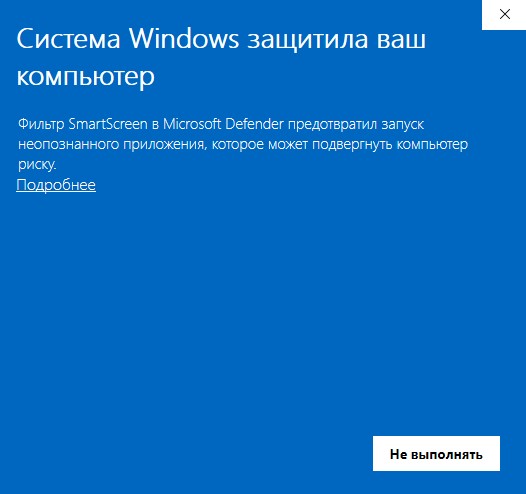
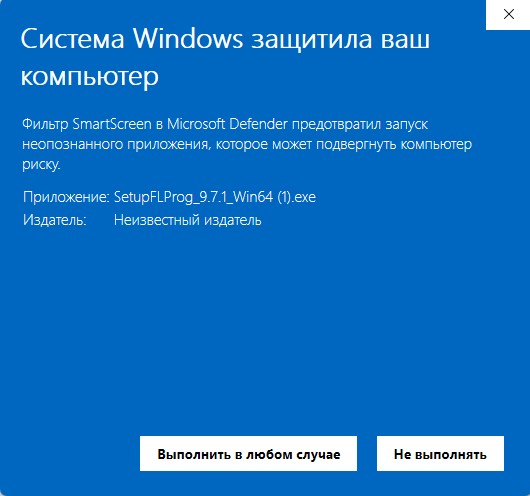
При першому запуску установочного файлу Windows може з'явитися попередження. Це стандартна ситуація для додатків, які не мають масової цифрової підпису в базі Microsoft.
- З'явиться синій екран з повідомленням: «Система Windows захистила ваш комп'ютер». Натисніть на посилання «Докладніше» (рис. 1).
- Відкриється додаткове меню. Натисніть кнопку «Виконати в будь-якому випадку» (рис. 2).
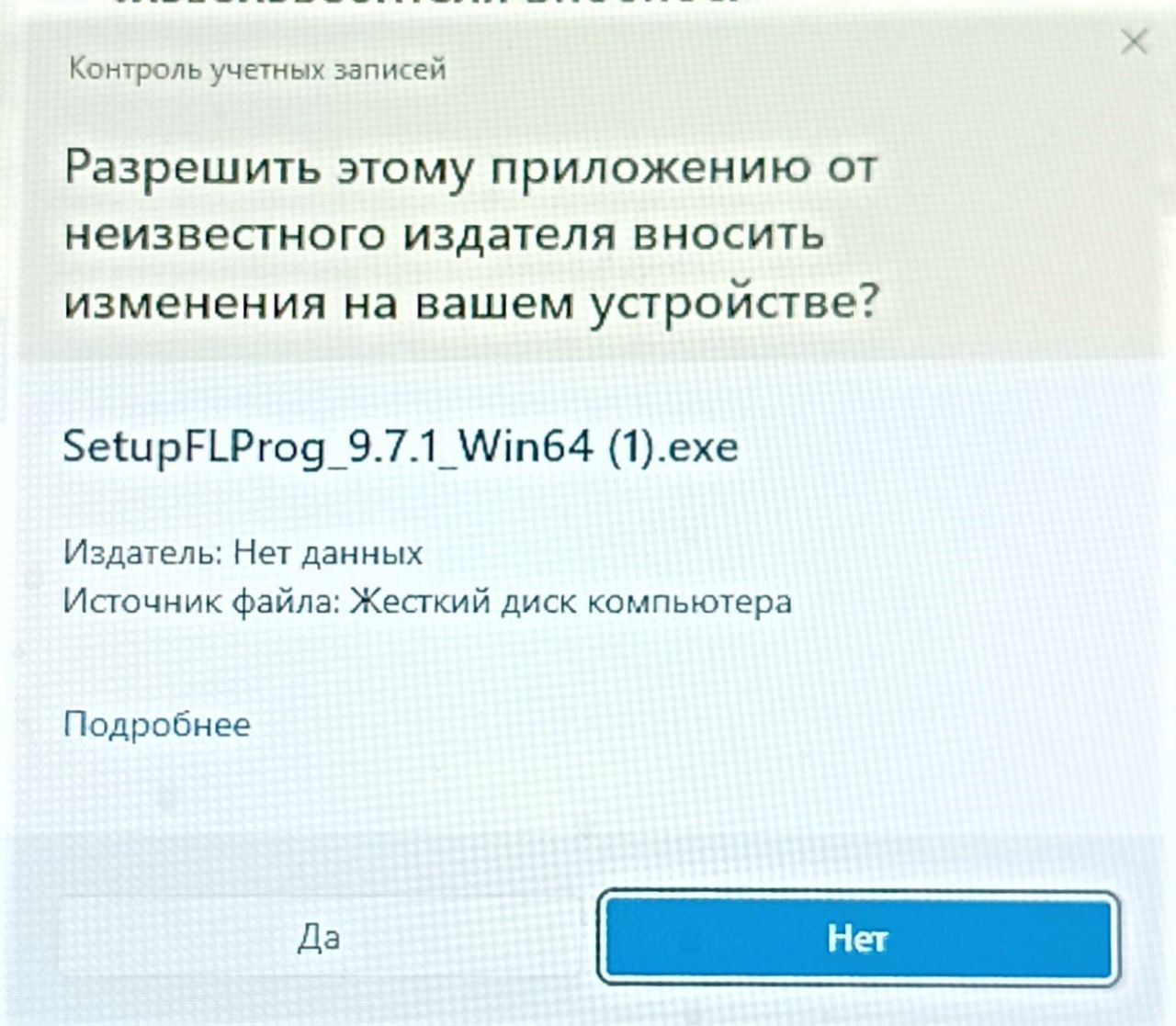
- Далі з'явиться вікно «Контроль облікових записів» з запитанням: «Дозволити цьому додатку вносити зміни на вашому пристрої?». Натисніть «Так» (рис. 3).
Наступні кроки майстра установки:
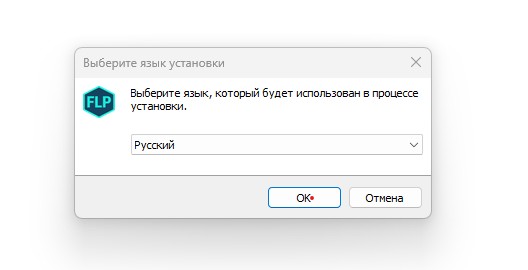
- Вибір мови: У першому вікні виберіть мову інтерфейсу (за замовчуванням стоїть «Українська») і натисніть OK (рис. 4).
- Ліцензійна угода: Ознайомтеся з текстом, прийміть умови та натисніть «Далі».
- Додаткові завдання: Встановлювач запропонує список дій (наприклад, створення ярлика на робочому столі). Відмітьте потрібні пункти та натисніть «Далі».
- Початок установки: Натисніть кнопку «Встановити».
У процесі інсталяції програма скопіює файли, створить ярлики, зареєструє типи файлів та встановить необхідні драйвери.
Зверніть увагу: установка може зайняти кілька хвилин. Якщо індикатор на короткий час «зависне», не закривайте вікно — найчастіше в цей момент у фоновому режимі встановлюються драйвери, що вимагає часу.
Завершення:
Коли процес підійде до кінця, з'явиться фінальне вікно. Переконайтеся, що стоїть галочка навпроти пункту «Запустити FLProg», і натисніть «Завершити».
Програма відкриється, і ви побачите стартове вікно середовища. Встановлення успішно завершено! Однак попереду наступний крок — первинна перевірка працездатності середовища та драйверів.
5. Перевірка та встановлення драйверів
Програма встановлена, але щоб FLProg могла «спілкуватися» з мікроконтролером, комп'ютер повинен його розпізнати. За це відповідають драйвери.
Якщо ви використовуєте офіційні плати (наприклад,Arduino Uno), драйвери часто підтягуються автоматично через центр оновлень Windows. Але якщо ви працюєте з платами на базі чіпів CH340 (частий випадок для Arduino Nano, Blue Pill) або CP2102 (ESP8266/ESP32), драйвер потрібно встановити вручну.
Як перевірити, чи бачить комп'ютер плату:
- Підключіть плату до комп'ютера через USB-кабель.
- Натисніть комбінацію клавіш Win + X і виберіть Диспетчер пристроїв.
- Розгорніть гілку Порти (COM та LPT).
Якщо все в порядку, ви побачите пристрій з зрозумілим ім'ям, наприклад:
- USB-SERIAL CH340 (COM3)
- Silicon Labs CP210x USB to UART Bridge (COM5)
Запам'ятайте номер COM-порту (цифру в дужках). Він знадобиться пізніше, при завантаженні прошивки в плату.
Попередження
Якщо в Диспетчері пристроїв з'явилося «Невідомий пристрій» з жовтим знаком оклику, значить, драйвер не встановлено.
Скачайте драйвер для вашого чіпа (CH340 або CP2102) з сайту виробника, розпакуйте архів і запустіть установник (файл INSTALL або .exe). Після встановлення відключіть і знову підключіть плату.
Порада: Якщо порт так і не з'явився, спробуйте інший USB-кабель. Багато кабелів, що продаються разом з дешевою електронікою, призначені тільки для зарядки і не мають ліній передачі даних.
Скачайте драйвер для вашого чіпа (CH340 або CP2102) з сайту виробника, розпакуйте архів і запустіть установник (файл INSTALL або .exe). Після встановлення відключіть і знову підключіть плату.
Порада: Якщо порт так і не з'явився, спробуйте інший USB-кабель. Багато кабелів, що продаються разом з дешевою електронікою, призначені тільки для зарядки і не мають ліній передачі даних.
6. Підготовка робочого простору та правила іменування
Одна з частих помилок новачків — збереження проектів прямо в папці з встановленою програмою. При оновленні FLProg або перевстановленні Windows ви ризикуєте втратити всі свої напрацювання.
Створіть окреме місце для проєктів:
Заздалегідь підготуйте папку на робочому або системному диску. Наприклад: D:\FLProg_Projects або Документи\FLProg.
Всередині неї має сенс створити базову структуру:
- Навчальні проекти — для прикладів та тестів.
- Робочі проекти — для реальних задач.
- Резервні копії — для резервних копій.
Як правильно називати проекти:
Імена на кшталт test, новий проект або проба через тиждень ні про що вам не скажуть. Привчіть себе одразу давати файлам зрозумілі імена.
Хороша формула назви: Задача_Контролер_Версія
- LED_Blink_BluePill_v01
- Timer_Light_Off_Arduino_v02
- Modbus_HMI_Test_v01
Порада
Використовуйте латиницю та символи підкреслення.
Хоча FLProg коректно працює з кирилицею, деякі сторонні компілятори та бібліотеки можуть видавати помилки, якщо в шляху до файлу або його імені є російські літери або пробіли.
Хоча FLProg коректно працює з кирилицею, деякі сторонні компілятори та бібліотеки можуть видавати помилки, якщо в шляху до файлу або його імені є російські літери або пробіли.
7. Перший тестовий проект: перевіряємо компіляцію
Перш ніж переходити до складних схем, потрібно впевнитися, що середовище працює коректно і може скомпілювати код. Ми не будемо завантажувати прошивку в плату (якщо її поки немає під рукою), а просто перевіримо внутрішню «кухню» FLProg.
Крок 1. Створення проєкту
- В головному меню FLProg оберіть Файл (або натисніть на іконку
 )→ Новий проєкт для контролера.
 - В відкритому вікні натисніть на кнопку з трьома крапками поруч з полем «Контролер».
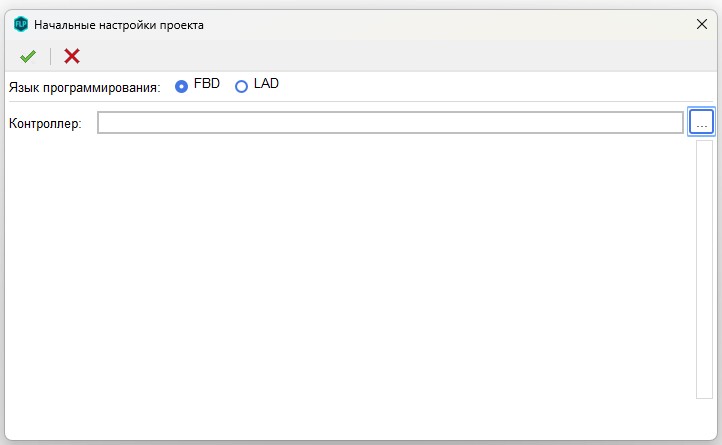
- Відкрити папку Стандартні описи контролерів → Плати розробки → папка STM32
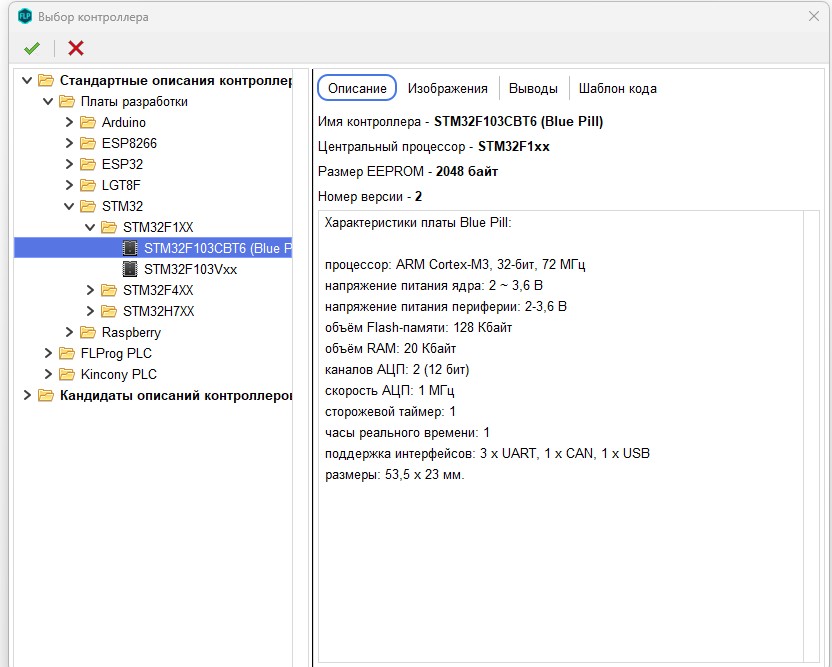
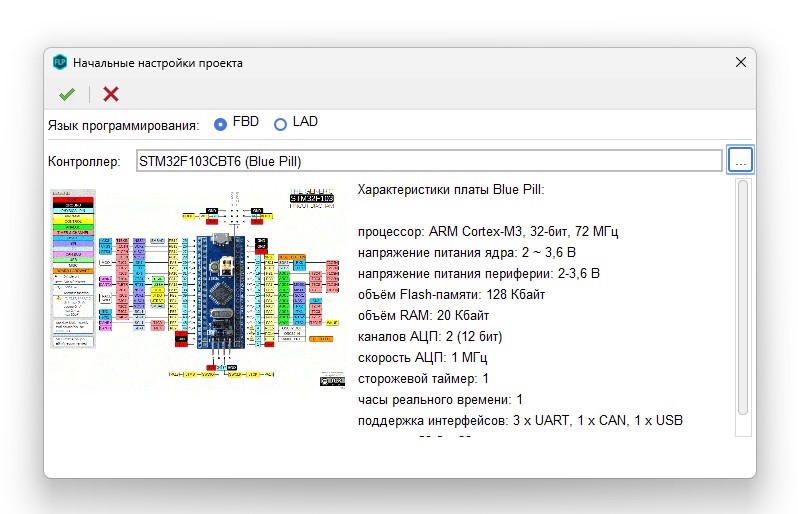
Мову програмування залиште за замовчуванням (FBD) і підтвердіть створення.
Крок 2. Збірка найпростішої схеми
- У дереві проекту зліва розкрийте гілку Контролер → Теги → Виходи.
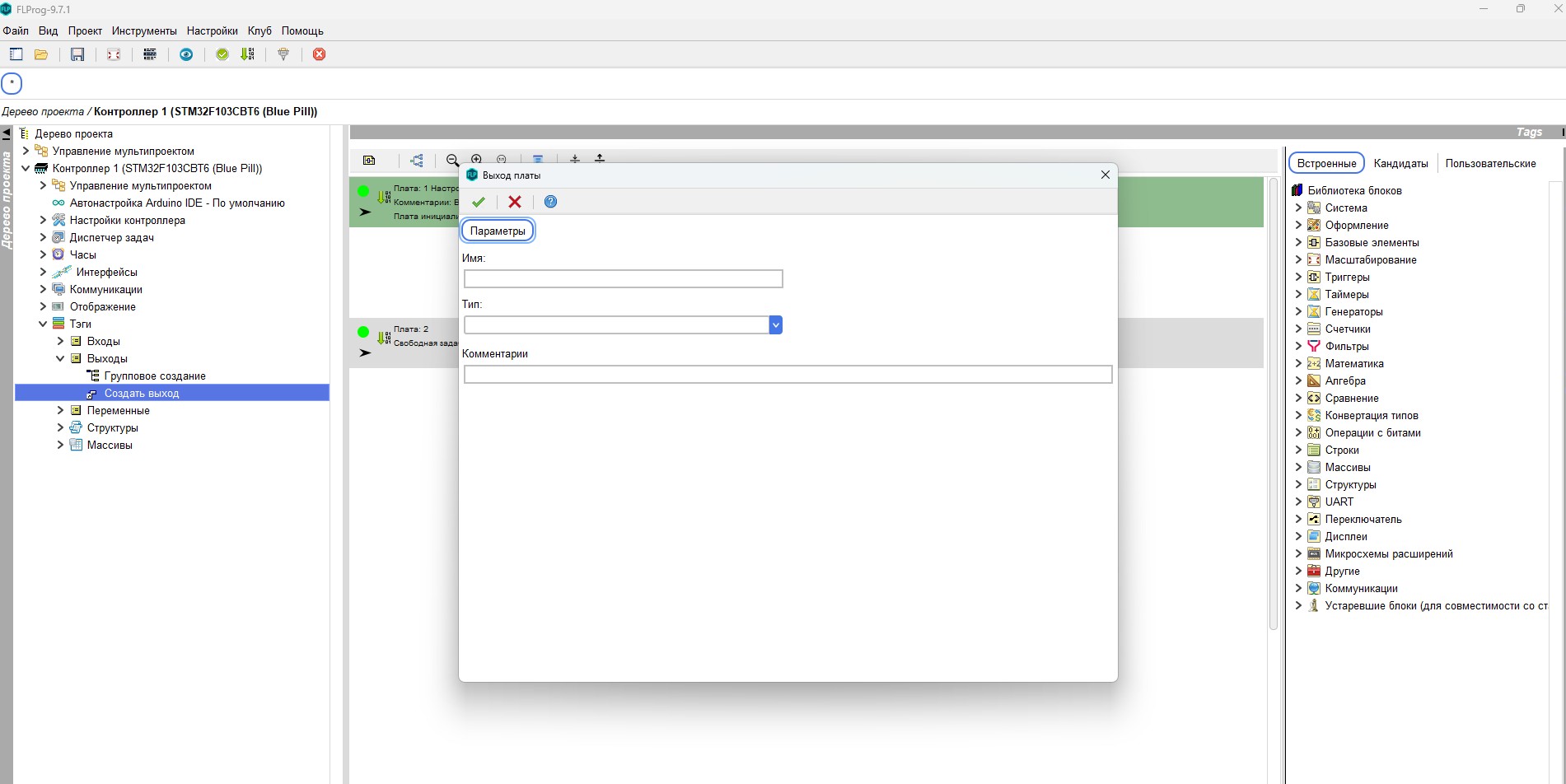
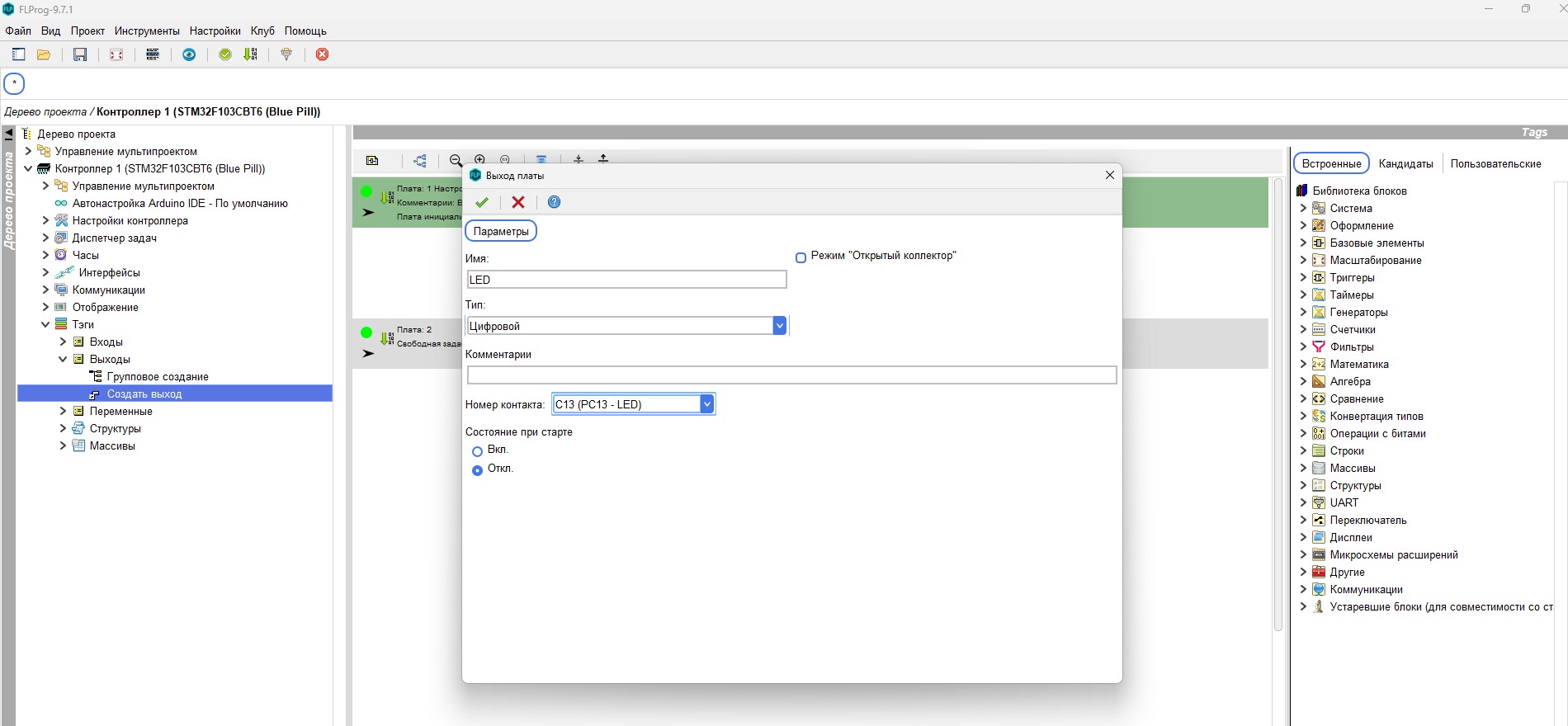
- Клікніть правою кнопкою миші по гілці «Виходи» і виберіть Створити вихід.
- Вкажіть ім'я (наприклад, LED), виберіть тип Цифровий і вкажіть номер піна (для Arduino Uno це зазвичай C13). Натисніть підтвердження(зелена галочка).
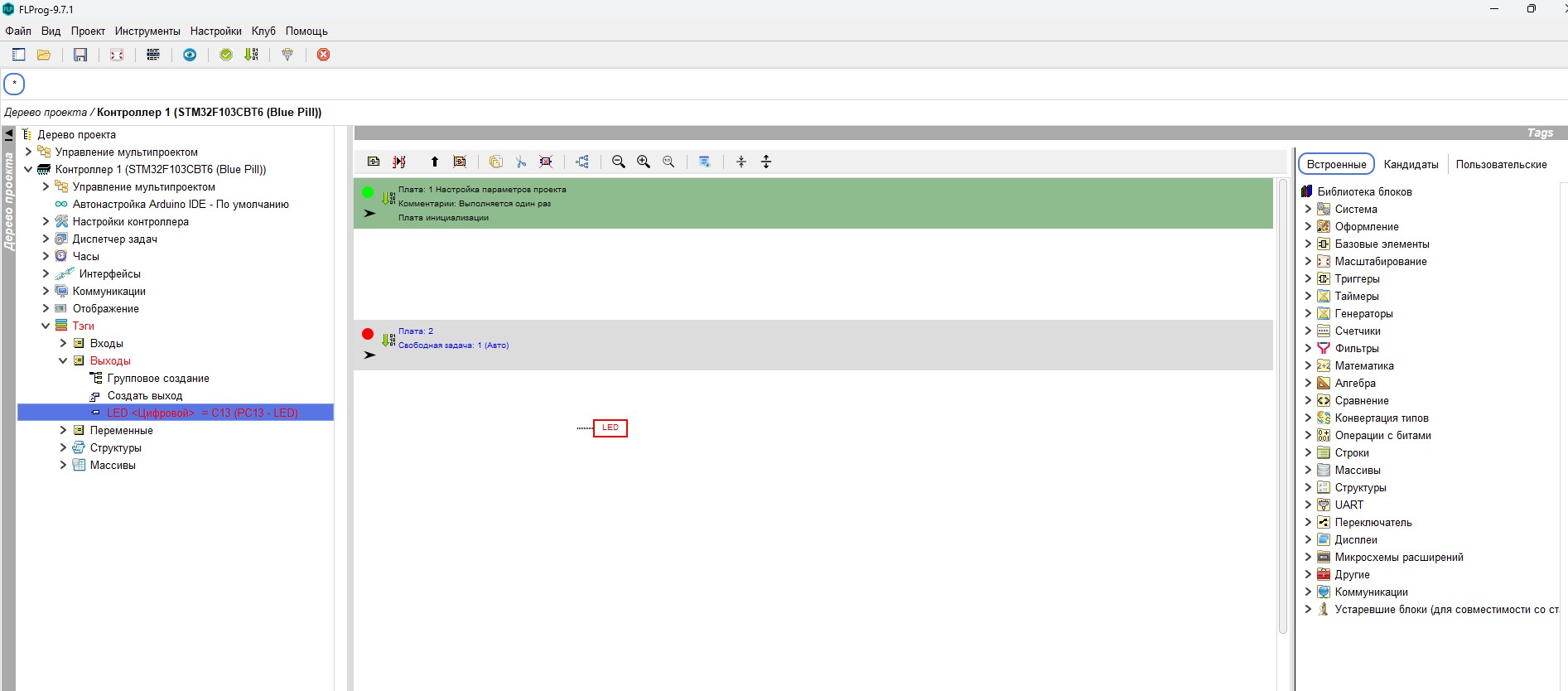
- Перетягніть з'явившийся тег LED з дерева проєкту прямо на робоче поле .
- Зверніть увагу: вхід блоку пофарбований у червоний колір. Це означає, що він не підключений, і скомпілювати таку схему не вдасться.
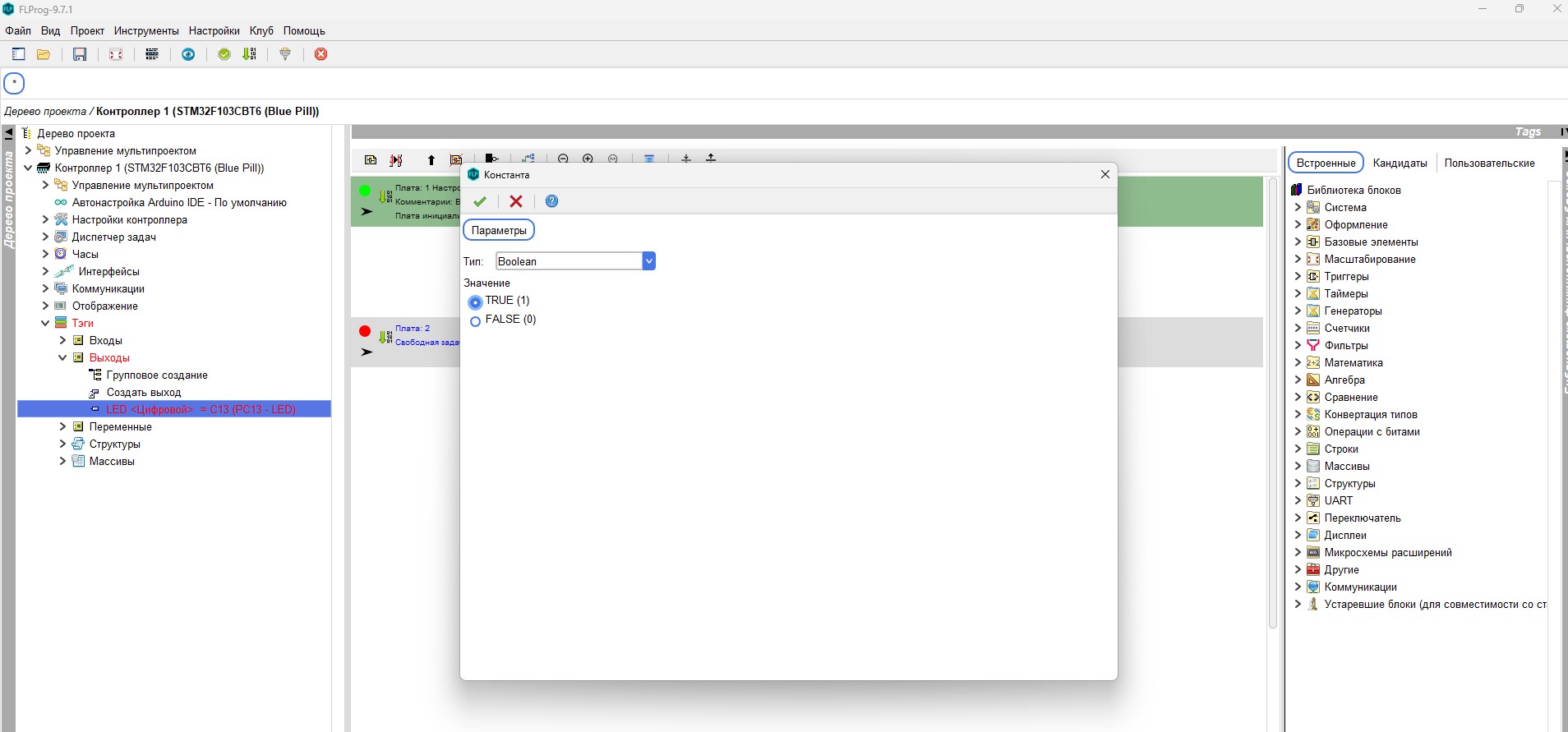
- Клікніть по входу блоку правою кнопкою миші та виберіть Вставити константу.
- В появившомуся вікні виберіть значення True (1) та натисніть зелену галочку (підтвердження)
Крок 3. Компіляція
- У верхньому меню натисніть кнопку Компілірувати проект (або виберіть відповідний пункт у меню).
- Відкриється вбудоване вікно Arduino IDE, і почнеться процес збору коду.
- Дочекайтеся появи напису білого кольору: «Скетч використовує...» з вказівкою зайнятої пам'яті.
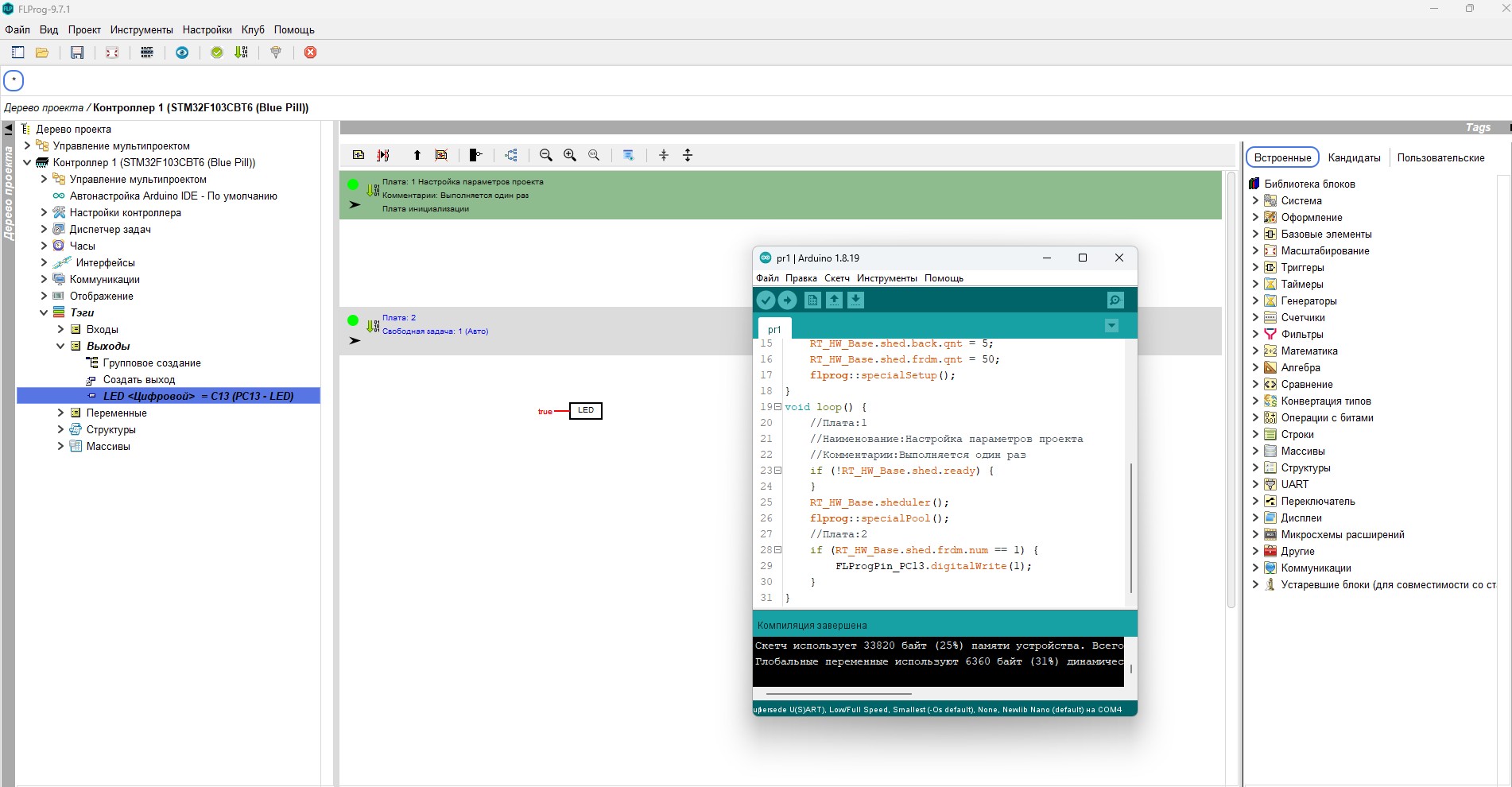
✅ Якщо ви бачите цей напис без червоних рядків помилок — вітаємо. Середа налаштована ідеально, компілятор працює, і можна переходити до реальних завдань.
Фінальний чек-лист готовності
Перед тим як перейти до вивчення блоків, швидко пробіжіться по цьому списку. Якщо всі пункти виконані, ви повністю готові до роботи.
| Крок | Що перевіряємо | Очікуваний результат |
|---|---|---|
| 1 | Запуск FLProg | Головне вікно відкривається без помилок |
| 2 | Драйвери | Плата визначається в Диспетчері пристроїв, COM-порт виден |
| 3 | Папка для проектів | Створена окрема папка, не всередині директорії програми |
| 4 | Створення проекту | Вікно нового проекту відкривається, плата обирається |
| 5 | Компиляція | Тестовий проект успішно збирається, помилок немає |
| 6 | Збереження | Проект зберігається у вашу робочу папку під зрозумілою назвою |
Якщо всі галочки зійшлися — середовище повністю готове до роботи. Але є ще один важливий крок, який варто зробити прямо зараз, поки все свіже в пам'яті.
Реєстрація в клубі FLProg
Програма встановлена, драйвери працюють, перший проект скомпільовано. Можна було б одразу переходити до вивчення блоків, але ми рекомендуємо зробити одну річ, яка значно спростить подальше навчання.
Зареєструйтесь у клубі FLProg.
Це не формальність. Реєстрація надає доступ до розгорнутим навчальним матеріалам, додатковим бібліотекам, прикладам проектів та спільноті користувачів. Багато питань, з якими ви зіткнетеся в перших главах, вже обговорювалися в клубі — і готові відповіді заощадять вам години роботи.
Попередження
Реєстрація в клубі FLProg можлива тільки через саму програму.
На сайті клубу можна авторизуватися, але створити акаунт можна виключно з FLProg.
Для цього знадобиться підключення до інтернету.
На сайті клубу можна авторизуватися, але створити акаунт можна виключно з FLProg.
Для цього знадобиться підключення до інтернету.
Як зареєструватися
- У головному меню програми виберіть пункт Клуб Зареєструватися.
- Відкритому вікні заповніть поля:
- Логін — придумайте унікальне ім'я (латиницею).
- Пароль — надійний пароль, який ви запам'ятаєте.
- Повтор пароля — введіть пароль ще раз для перевірки.
- Натисніть кнопку реєстрації.
Якщо логін вже зайнятий: система видасть відповідне повідомлення. У цьому випадку просто придумаєте інший варіант — додайте цифри або змініть написання.
Що відбувається після реєстрації
Якщо все пройшло успішно, ви побачите свій логін у рядку стану програми (внизу головного вікна FLProg). Це означає, що авторизація виконана.
Повторний вхід не буде потрібен. Програма запам'ятає ваші дані на цьому комп'ютері, і авторизація буде зберігатися автоматично. Вийти з акаунта можна вручну через те ж меню «Клуб» — тоді при наступному запуску потрібно буде ввести логін і пароль заново.
Єдиний акаунт для програми та сайту
Логін і пароль, які ви створили в програмі, працюють і на сайті клубу: https://flprog.club/
Це означає, що ви можете:
- Авторизуватися на сайті та переглядати свої проекти, обговорення та матеріали.
- Скачувати додаткові бібліотеки та приклади.
- Брати участь у форумі та ставити запитання розробникам і іншим користувачам.
Порада
Запишіть логін і пароль у надійне місце (менеджер паролів або блокнот).
Якщо ви забудете дані, відновити доступ може бути складніше, ніж просто зберегти їх одразу після реєстрації.
Якщо ви забудете дані, відновити доступ може бути складніше, ніж просто зберегти їх одразу після реєстрації.
Тепер, коли середовище повністю налаштоване, драйвери працюють, а акаунт у клубі створено, ми можемо переходити до найцікавішого — вивчення блоків і створення перших реальних проектів. Усе це доступно в особистому кабінеті клубу.